01 / Co jest na ekranach
Ekran po ekranie
Podpisy do ekranów modułu: krótko, co jest na każdym i po co.
- 01
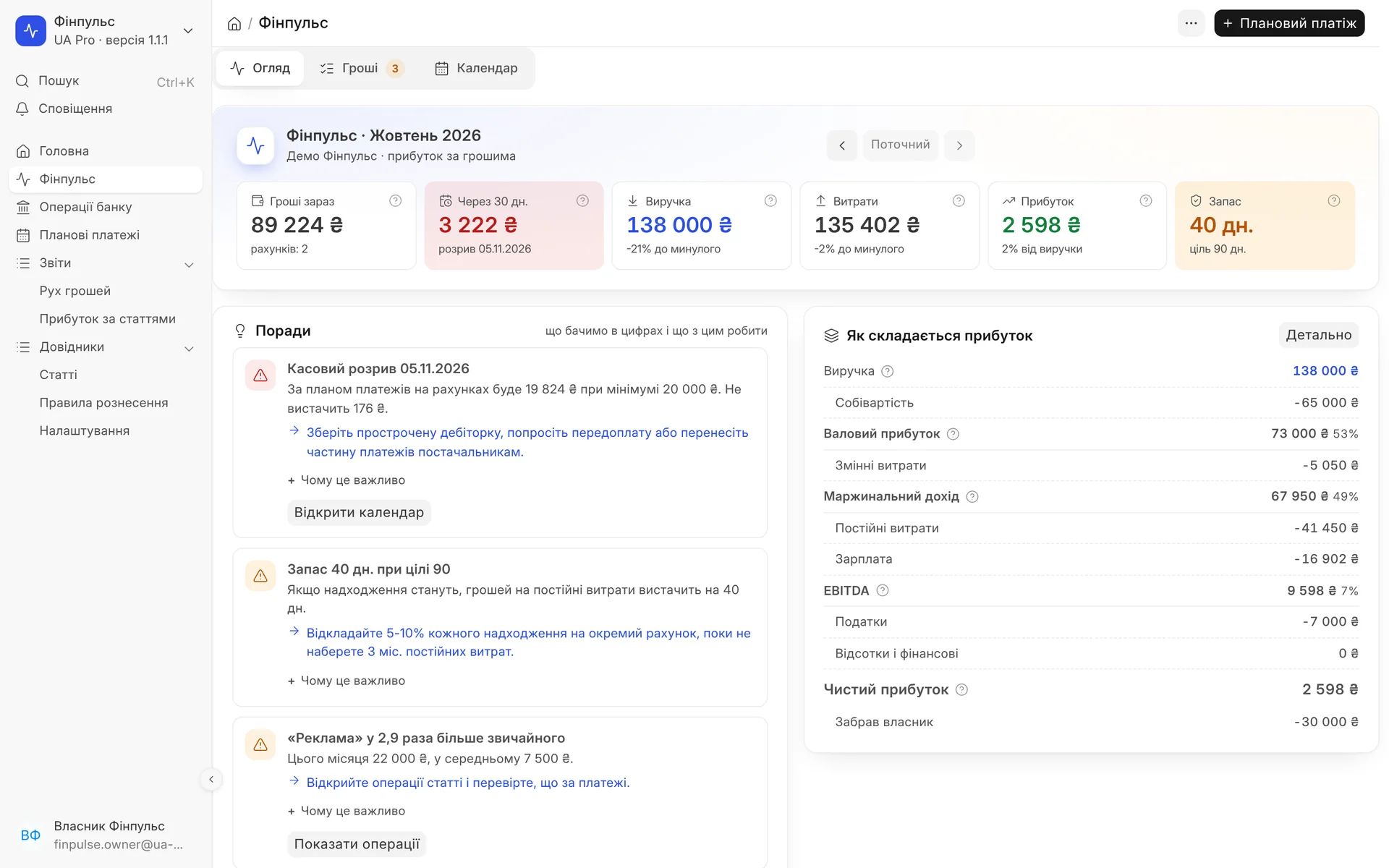
Przegląd miesiąca dla właściciela: pieniądze teraz, saldo za 30 dni, przychód, koszty, zysk i zapas w dniach, porady z konkretnymi działaniami oraz rozkład zysku od przychodu do zysku netto.
- 02
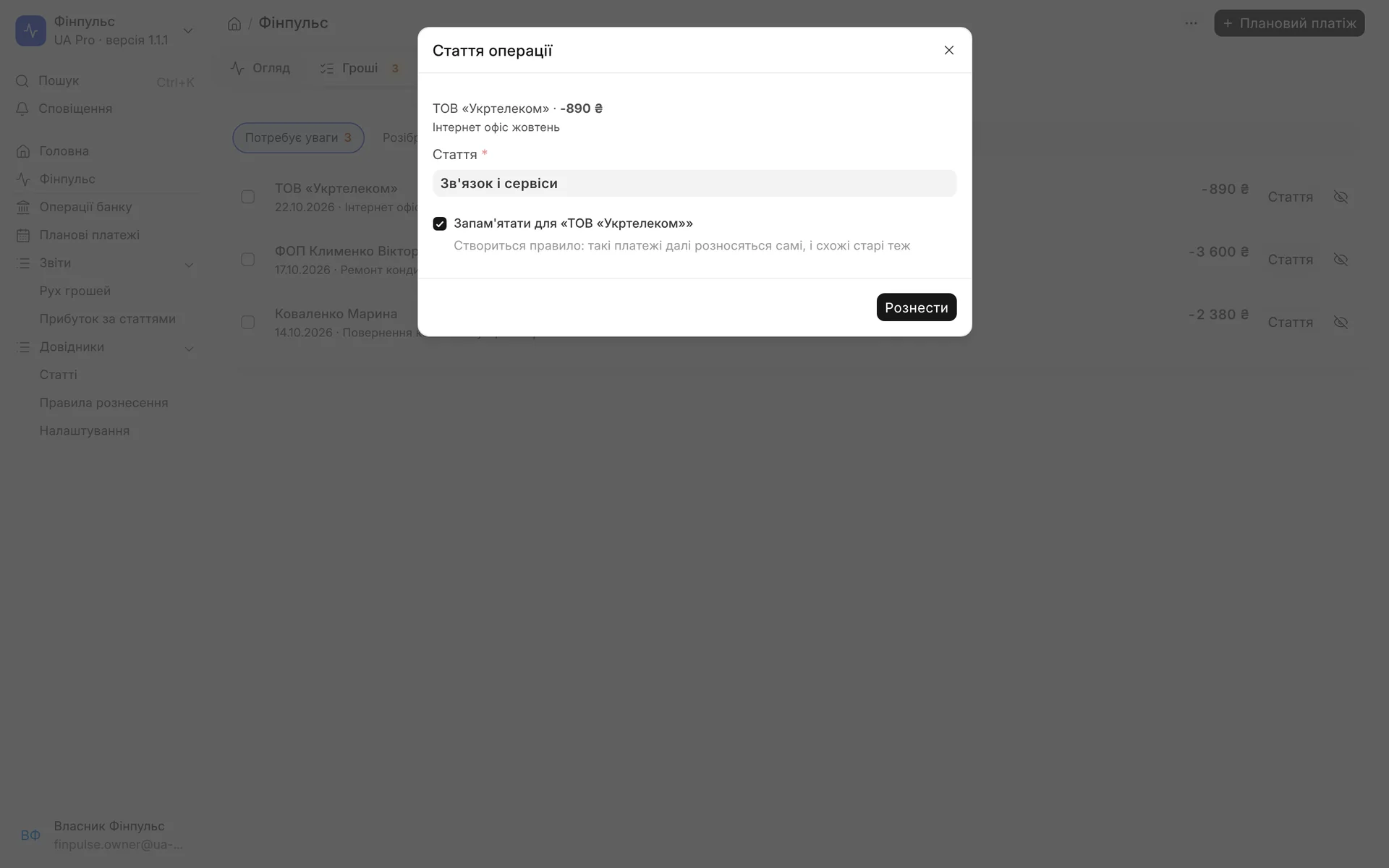
Operację z wyciągu przypisujesz do pozycji jednym kliknięciem: płatność dla „Ukrtelecom” trafia do „Łączność i usługi”, a znacznik „Zapamiętaj” zamienia to w regułę na przyszłość.
- 03
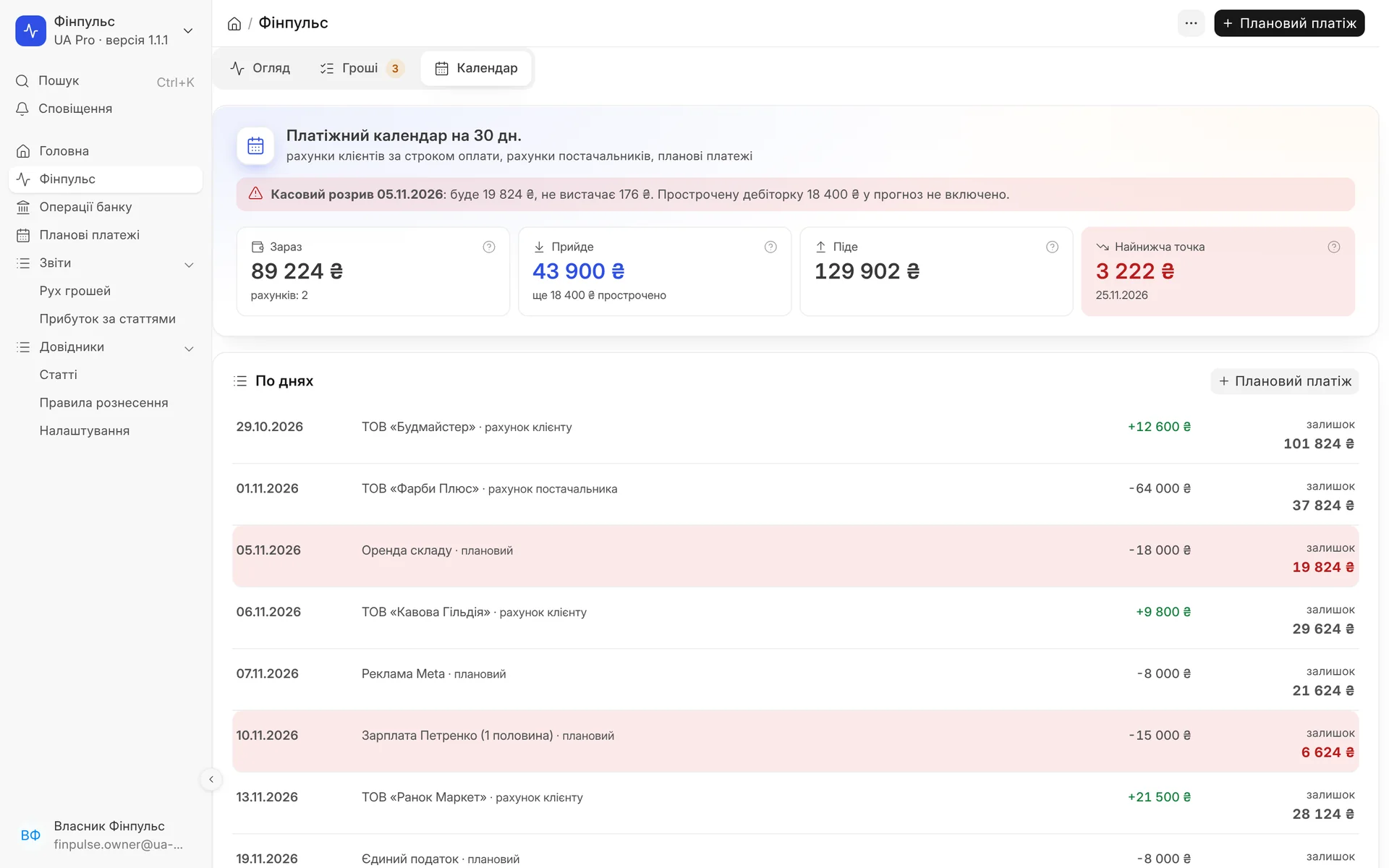
Kalendarz płatności na 30 dni pokazuje lukę gotówkową 05.11.2026 i najniższy punkt salda, póki jest jeszcze czas przesunąć płatność albo przyspieszyć wpływy.
- 04
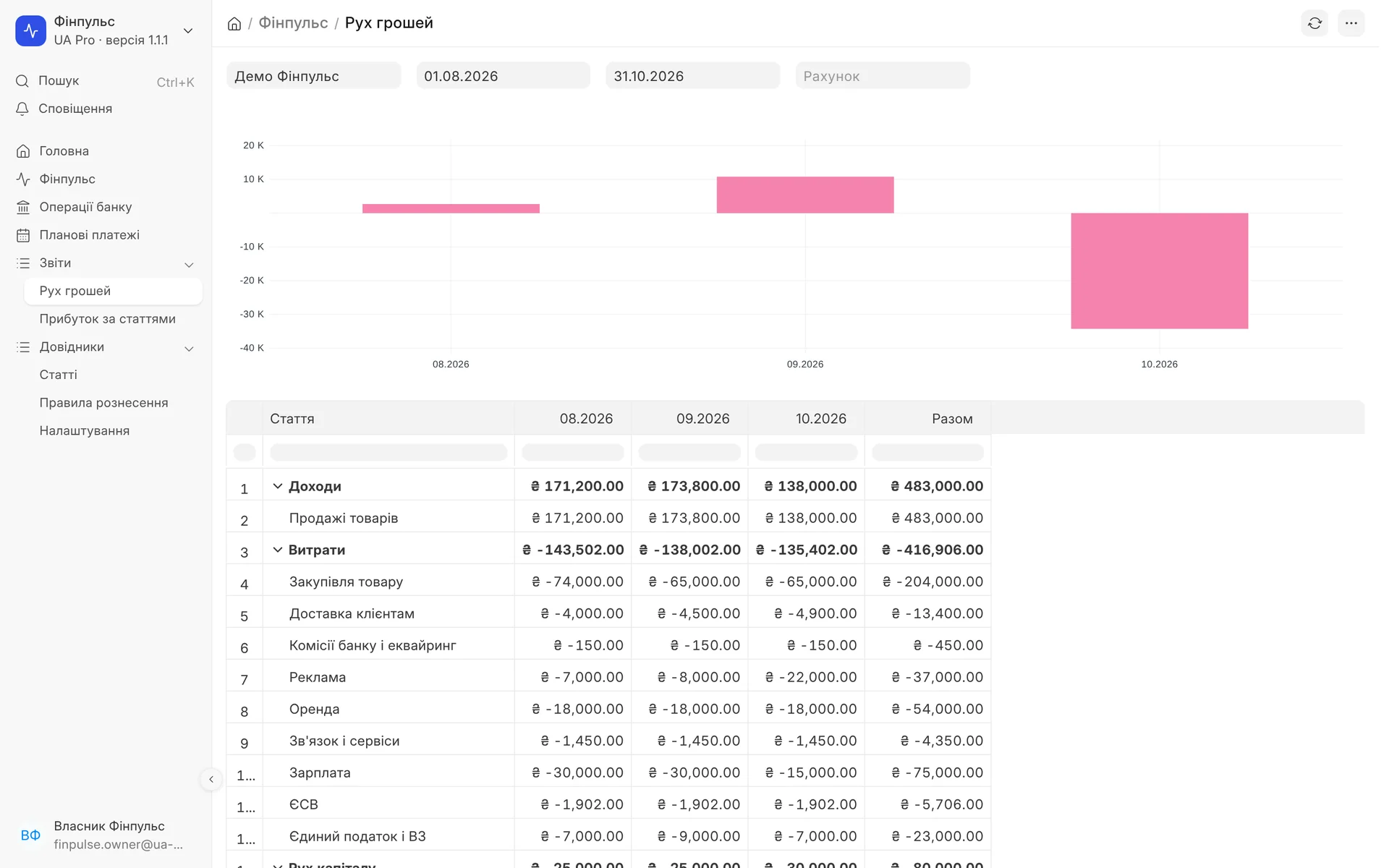
Przepływy pieniężne według pozycji i miesięcy za sierpień-październik: wykres i tabela, z których widać, dokąd idą pieniądze.
- 05
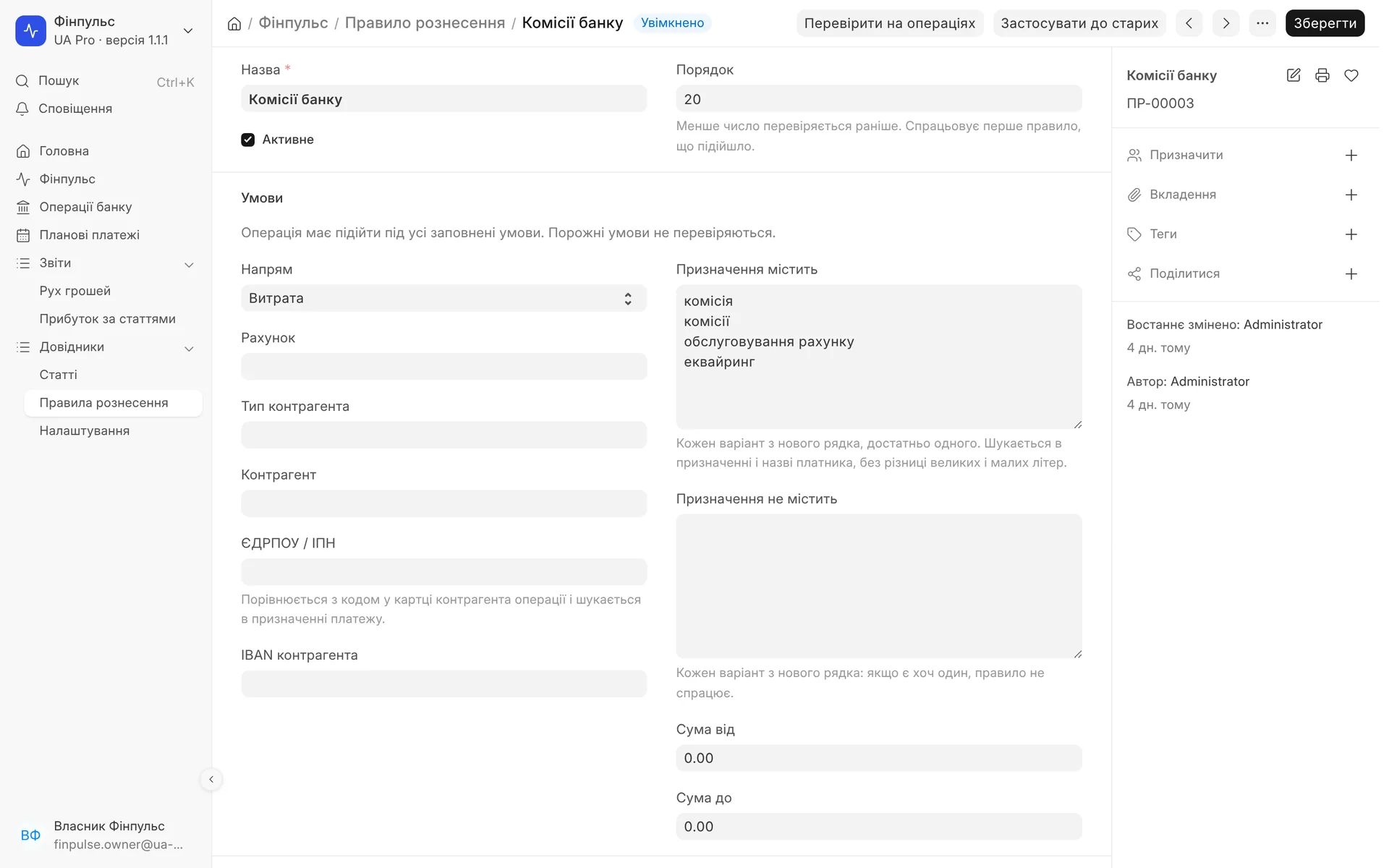
Reguła „Prowizje bankowe”: warunki, sprawdzenie na rzeczywistych operacjach i zastosowanie do starych zapisów, żeby nie przypisywać ich ręcznie.
02 / Przegląd
Co właściciel widzi w minutę
Przy każdej liczbie jest „?”: krótkie wyjaśnienie, co oznacza i po co na nią patrzeć.
- 01
Pieniądze teraz
Suma na wszystkich rachunkach i w kasach. Saldo rachunku wprowadza się raz, potem Finpuls sam liczy je z operacji bankowych.
- 02
Prognoza i luka płynności
Saldo na koniec horyzontu z uwzględnieniem faktur według terminu płatności i płatności planowanych. Jeśli pieniędzy będzie mniej niż minimalne saldo, widać datę i kwotę brakującą.
- 03
Przychód, koszty, zysk
Liczby za miesiąc i zmiana procentowa względem poprzedniego. Miesiące można przeglądać wstecz.
- 04
Zapas w dniach
Na ile dni wystarczy pieniędzy na koszty stałe, jeśli wpływy się zatrzymają, oraz cel rezerwy w miesiącach.
- 05
Jak powstaje zysk
Stopnie: przychód, koszt własny, zysk brutto, koszty zmienne, marża pokrycia, koszty stałe i wynagrodzenia, EBITDA, podatki i odsetki, zysk netto.
- 06
Największe koszty
5 największych kategorii kosztów w miesiącu: pierwsze miejsce, gdzie warto zajrzeć, jeśli zysk spadł.
03 / Porady
Co widzimy w liczbach i co z tym zrobić
Każda porada ma trzy części: co się stało, dlaczego to ważne i konkretne działanie. Progi zmienia się w ustawieniach.
Luka płynności: data, kiedy pieniędzy będzie mniej niż minimalne saldo, i ile zabraknie
Mały zapas: pieniędzy na koszty stałe jest mniej niż cel rezerwy (domyślnie 3 miesiące)
Niska marżowość: z każdych 100 UAH sprzedaży po zakupie, dostawie i prowizjach zostaje mniej niż próg
Miesiąc na minusie: koszty większe niż przychód, z podpowiedzią, które kategorie przejrzeć
Skok kosztów: kategoria 2 razy większa niż średnia z poprzednich miesięcy
Przeterminowane należności: ile są Ci winni po terminie płatności i kto najwięcej
Zależność od klienta: jeden klient dał 40% przychodu lub więcej w ciągu 3 miesięcy
Właściciel wypłacił więcej: wypłaty dla właściciela większe niż zysk netto, czyli pieniądze idą z kapitału obrotowego
Niezaksięgowane operacje: zauważalna część przepływów bez kategorii, dlatego zysk jest na razie niedokładny
Rachunki bez salda: przypomnienie, by podać saldo początkowe, żeby „Pieniądze teraz” i prognoza były pełne
04 / Jak to działa
Od wyciągu bankowego do porad
- 01
Rachunki i salda
Dodajesz rachunki i kasy, raz podajesz saldo na dzień. Firmę, minimalne saldo, horyzont prognozy i progi porad ustawia się w ustawieniach.
- 02
Operacje księgują się same
Przelewy między własnymi rachunkami są wykrywane po IBAN i łączone w parę. Dalej działają reguły, historia takich samych decyzji dla kontrahenta i kategoria według typu kontrahenta: klient, dostawca, pracownik.
- 03
Przegląd tylko tego, co wymaga uwagi
Na karcie „Pieniądze” zostają operacje, dla których automatyka nie znalazła kategorii. Można je zaksięgować hurtowo, a „Zapamiętaj” tworzy regułę i doksięgowuje podobne stare operacje. Automatyka nie nadpisuje decyzji ręcznej.
- 04
Kalendarz i płatności planowane
Dni ze zdarzeniami i saldem na każdy dzień. Czynsz, podatki czy kredyt dodajesz jako płatność planowaną z powtórzeniem co tydzień, co miesiąc, co kwartał lub co rok. „Zapłacono” wiąże operację bankową i przenosi płatność na następny okres.
05 / Kategorie i reguły
Gotowe kategorie i reguły pod siebie
- 01
Drzewo kategorii
25 startowych kategorii w grupach: przychody, koszty, ruch kapitału, techniczne. Każda kategoria ma opis, co do niej zaliczać, i klasę dla wskaźników zysku.
- 02
Ruch kapitału osobno
Wpłata i wypłata właściciela, otrzymanie i spłata kredytu, przelewy między własnymi rachunkami i wymiana walut nie trafiają do zysku.
- 03
Warunki reguły
Kierunek, rachunek, kontrahent, EDRPOU lub numer podatkowy (IPN), IBAN, słowa, które są lub których nie ma w tytule płatności, kwota od i do.
- 04
Działanie reguły
Zaksięgować na kategorię i projekt, oznaczyć jako przelew między własnymi rachunkami lub nie uwzględniać. Regułę można zastosować do starych operacji po przejrzeniu.
- 05
Reguły startowe
Podatki do budżetu, jednolita składka socjalna (ESV) i prowizje banku księgują się od pierwszego dnia. Można je zmienić lub wyłączyć.
- 06
Statystyka reguł
Ile razy reguła zadziałała i kiedy ostatnio: widać, które reguły działają, a które są zbędne.
06 / Raporty
Przepływy pieniężne i zysk według kategorii
Przepływy pieniężne: kategorie w wierszach, miesiące w kolumnach
Zysk według kategorii: stopnie od przychodu do zysku netto
Według pieniędzy lub według dokumentów: zysk według faktycznych płatności lub według księgowań, do wyboru w ustawieniach
Role: właściciel widzi i ustawia wszystko, finansista przegląda operacje i czyta ustawienia
Granice modułu
Finpuls to rachunkowość zarządcza dla właściciela: pieniądze, prognoza, zysk i porady. Nie tworzy sprawozdawczości podatkowej ani finansowej. Operacje bankowe pochodzą z podłączonego banku lub z zaimportowanego wyciągu, dlatego dokładność liczb zależy od tego, czy wszystkie rachunki są dodane i przejrzane.
07 / O module
Finpuls: finansowa świadomość firmy
Pieniądze w tej chwili na wszystkich rachunkach, prognoza luki gotówkowej na miesiąc do przodu, zysk według pozycji (przychód, marża, EBITDA, zysk netto) i porady prostymi słowami. Operacje bankowe same trafiają do pozycji: przelewy między własnymi rachunkami, reguły, historia kontrahenta.
Obszar: Księgowość i podatki. Moduł włącza się i wyłącza dla każdej firmy osobno, bez licencji na stanowiska.
08 / Pytania i odpowiedzi
O module „Finpuls: finansowa świadomość firmy"
Czym Finpuls różni się od tabeli przepływów pieniężnych w Excelu?
Danych nie trzeba przenosić: operacje bankowe, faktury klientów i dostawców już są w ERP. Przelewy między własnymi rachunkami, podatki, prowizje i powtarzające się płatności kontrahentów księgują się na kategorie automatycznie, a prognoza i porady przeliczają się same.
Ile czasu zajmuje ręczny przegląd operacji?
Przeglądać trzeba tylko to, czego automatyka nie rozpoznała, i zwykle jeden raz. Przycisk „Zapamiętaj” tworzy regułę i dalej takie płatności księgują się same, a po kilku takich samych decyzjach dla kontrahenta Finpuls przejmuje kategorię z historii.
Jak liczona jest prognoza luki płynności?
Do bieżących pieniędzy dodawane są faktury klientów według terminu płatności, a odejmowane faktury dostawców i płatności planowane. Jeśli saldo któregoś dnia spada poniżej ustawionego przez Ciebie minimum, Finpuls pokazuje ten dzień i kwotę brakującą. Horyzont domyślnie wynosi 30 dni i można go zmienić.
Czy przelewy między własnymi rachunkami nie zepsują zysku?
Nie. Przelew jest rozpoznawany po IBAN własnych rachunków, obie strony łączą się w parę i trafiają do kategorii technicznej, która nie wchodzi do zysku. Tak samo osobno liczone są kredyty i pieniądze właściciela.
Skąd biorą się operacje bankowe?
Z banku podłączonego w UA Pro ERP lub z zaimportowanego wyciągu. Kasy, które nie są prowadzone przez bank, liczone są według danych księgowych.
Kto w firmie widzi Finpuls?
Są dwie role: właściciel widzi i ustawia wszystko, finansista przegląda operacje i widzi ustawienia bez prawa ich zmiany. Dostęp mają też główny księgowy i administrator systemu, pozostali pracownicy modułu nie widzą.
Aktualizacja:
09 / Inne moduły
Więcej modułów na wideo
To samo na Twoich danych.
Ekrany powstały na firmie demo. Wyślij przykładowy dokument lub zamówienie, a pokażemy ten moduł na nim.