01 / Co jest na ekranach
Ekran po ekranie
Podpisy do ekranów modułu: krótko, co jest na każdym i po co.
- 01
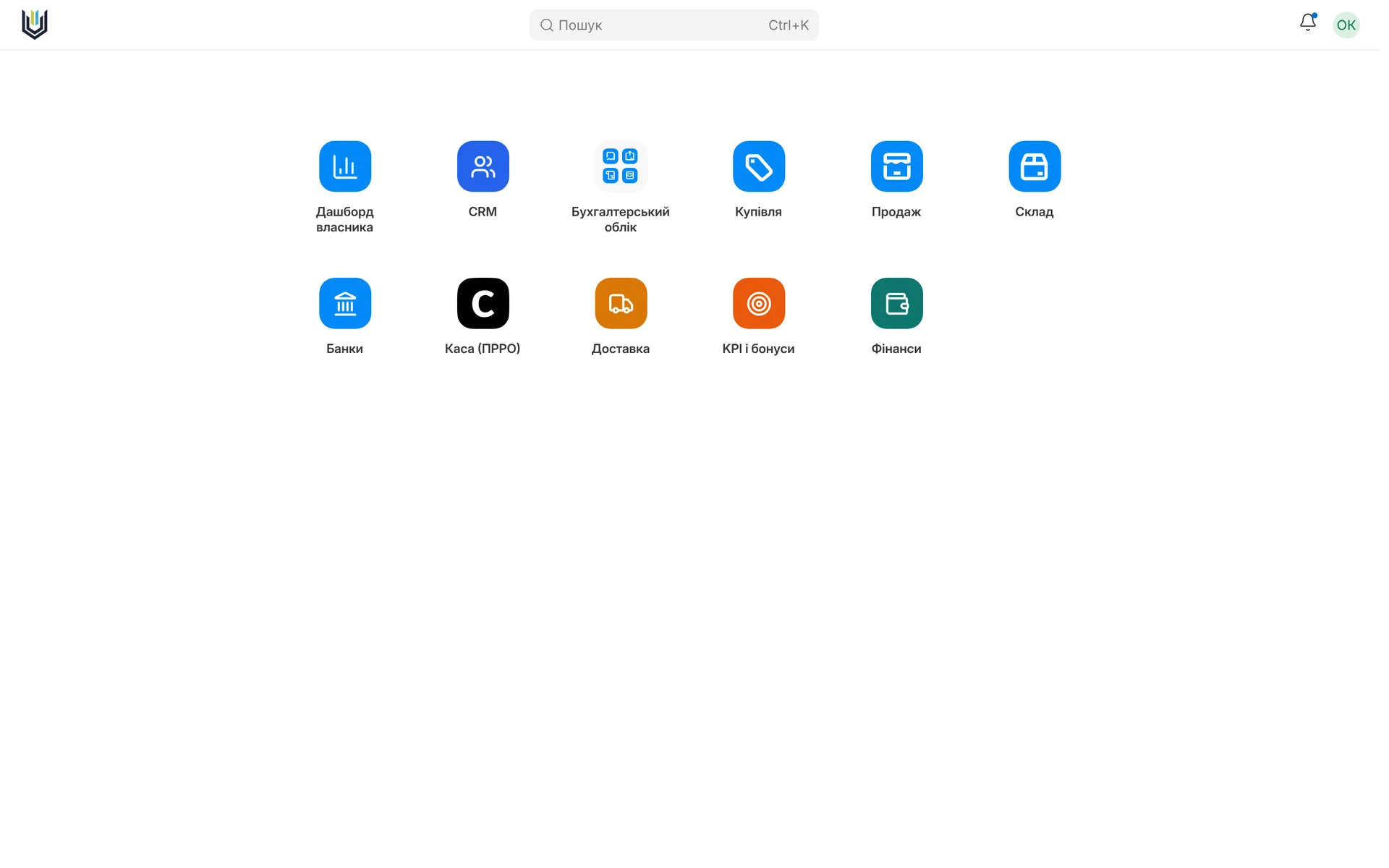
Pulpit właściciela: jako pierwszy „Pulpit właściciela” z danymi, obok CRM, sprzedaż, magazyn, finanse, banki, kasa i wysyłki.
- 02
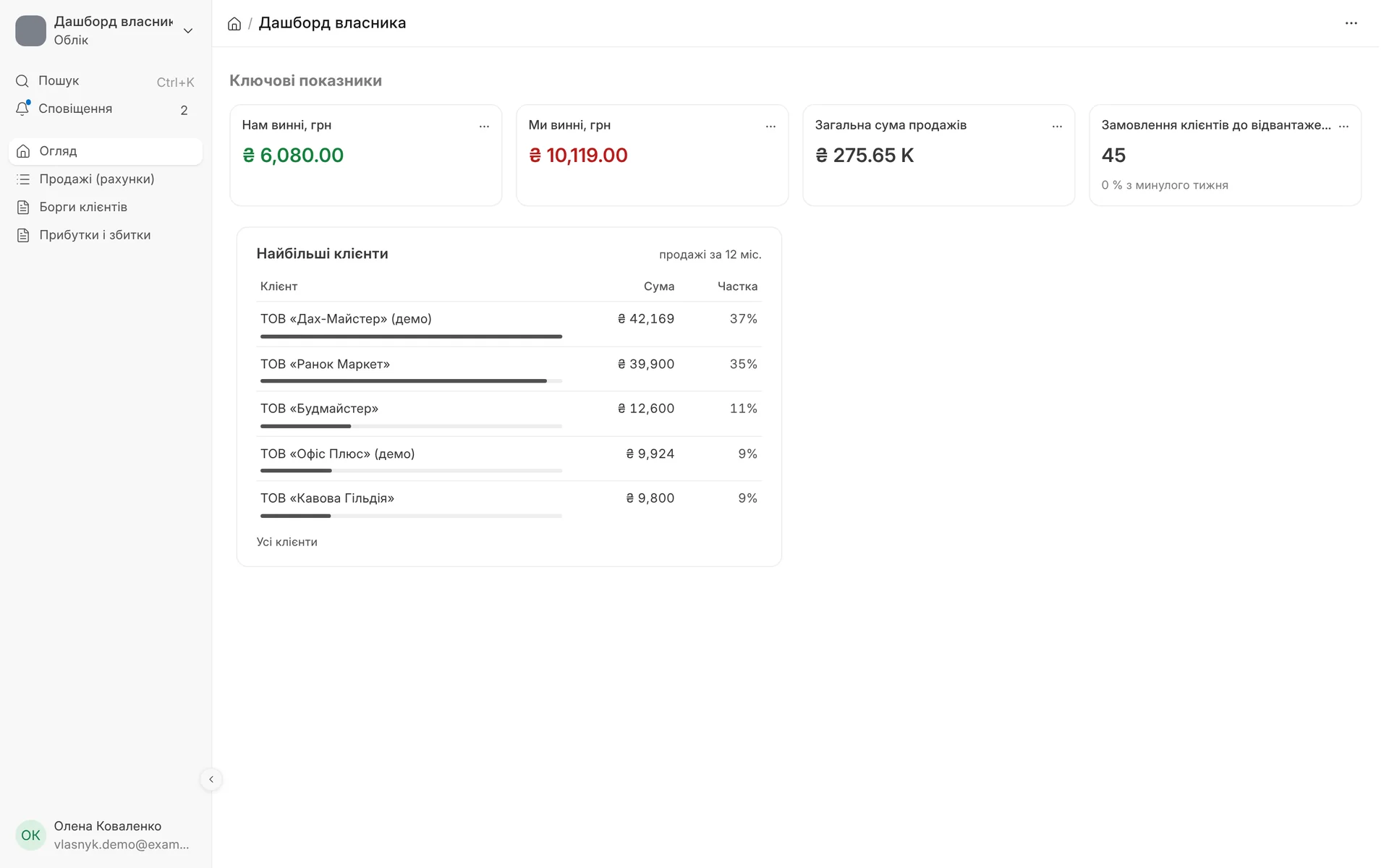
Pulpit właściciela z danymi: kto jest nam winien, komu my jesteśmy winni, suma sprzedaży, zamówienia do wysyłki i „Najwięksi klienci” za 12 miesięcy.
- 03
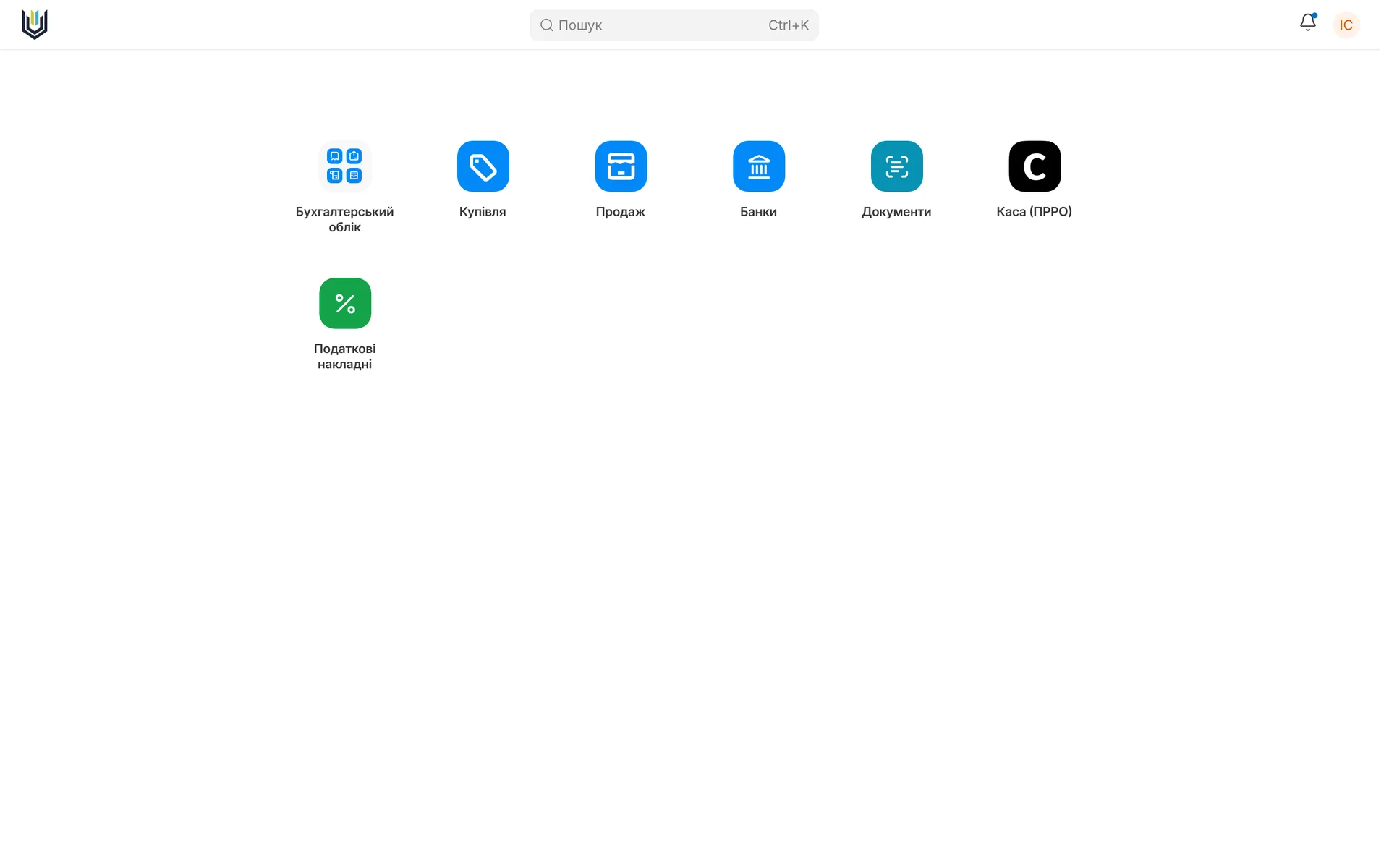
Pulpit księgowego: księgowość, zakupy, sprzedaż, banki, dokumenty, kasa i ukraińskie faktury podatkowe (podatkowa nakładna).
- 04
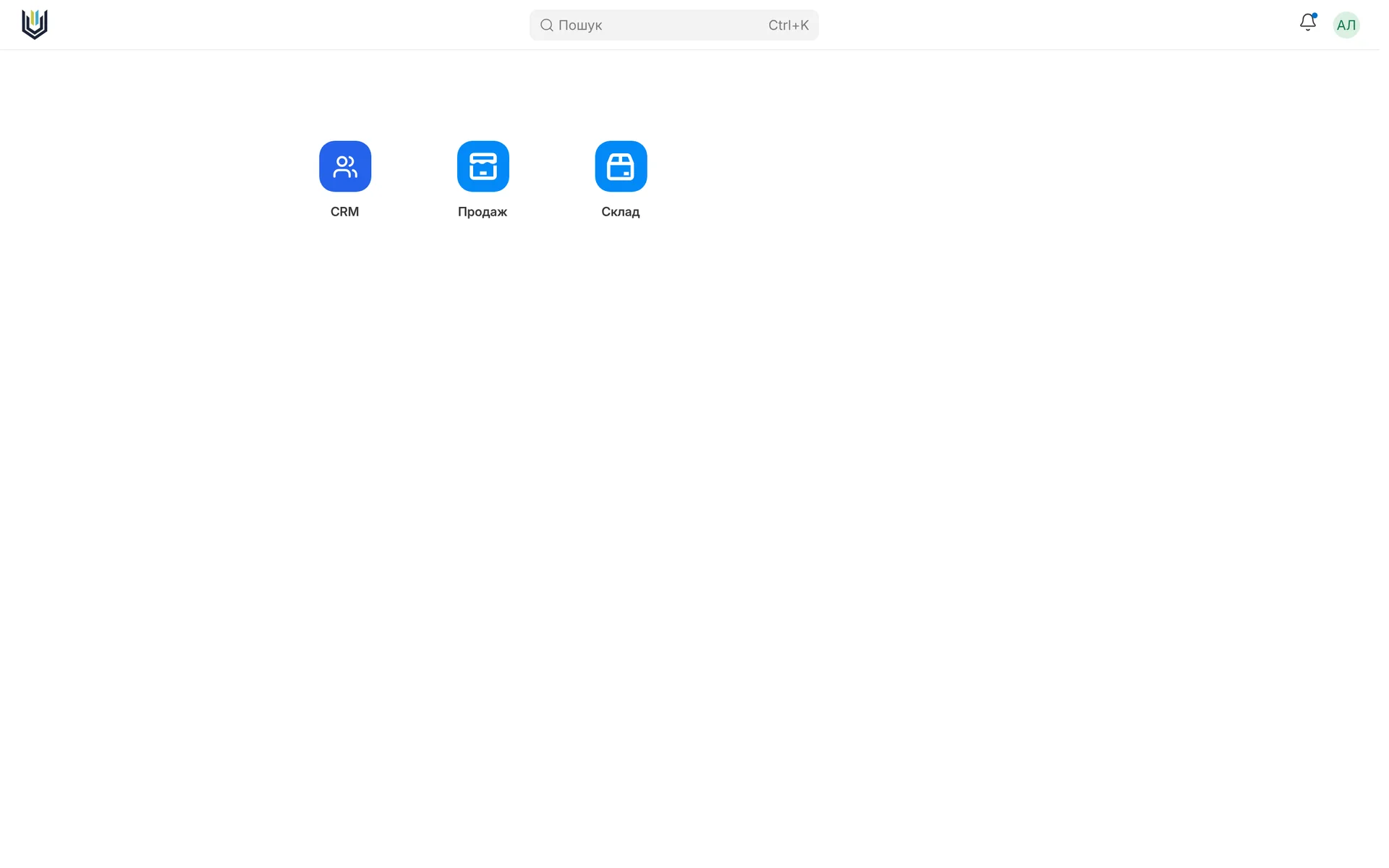
Handlowiec widzi tylko CRM, sprzedaż i magazyn: nic zbędnego, łatwo zacząć pracę.
- 05
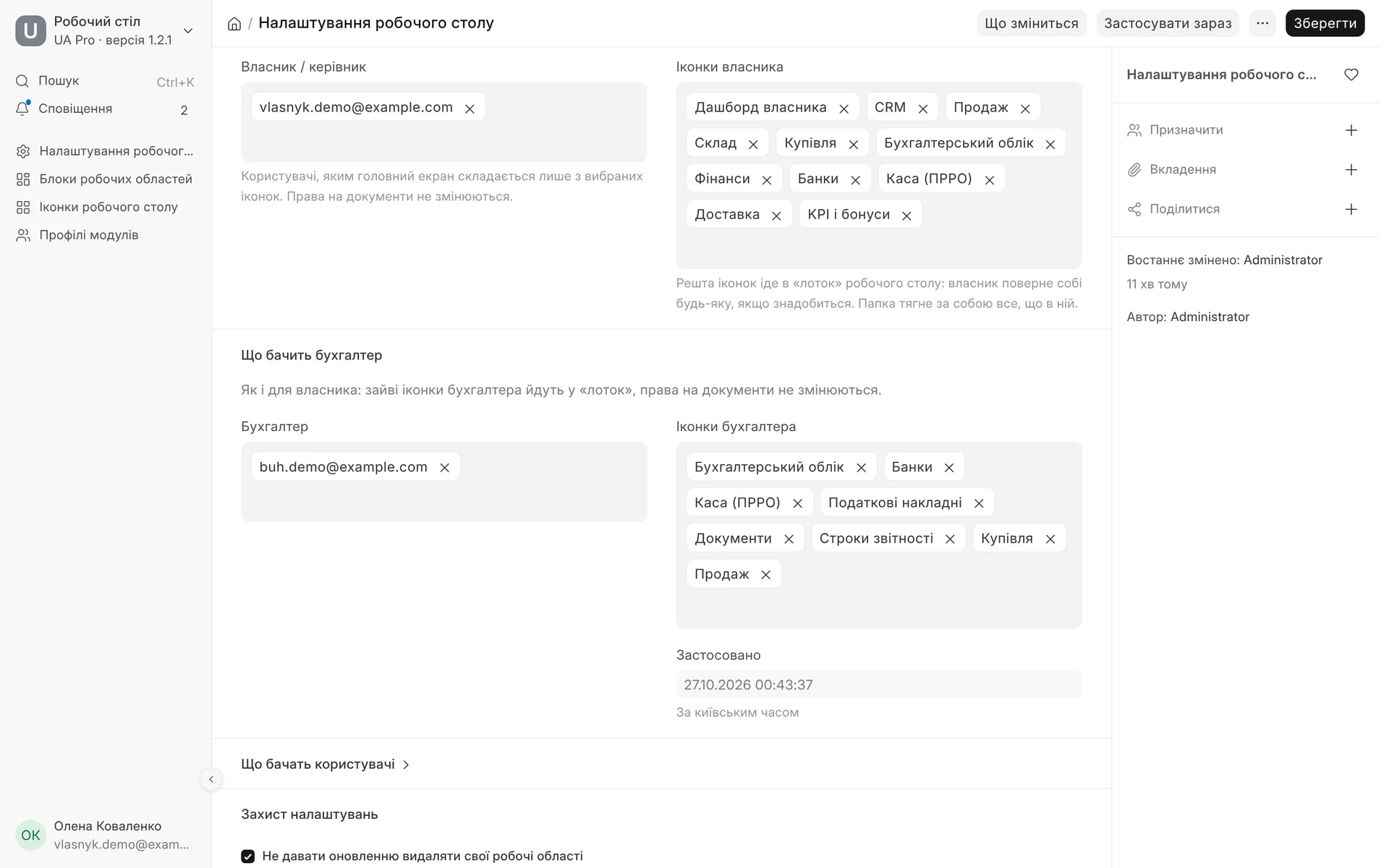
Ustawienia pulpitu: dla każdej roli wybierasz osoby i ikony, reszta trafia do „zasobnika”, a uprawnienia do dokumentów się nie zmieniają.
02 / Kto co widzi
Własny ekran główny dla każdej roli
- 01
Handlowiec: tylko swoje procesy
Wybierasz handlowców i ikony, których potrzebują. Reszta jest ukrywana przez role, więc handlowiec nie przywróci sobie zbędnych przypadkiem. Folder zostaje, jeśli widać coś w środku.
- 02
Właściciel: najważniejsze na początku
Właściciel często ma te same role co księgowy i magazyn, dlatego jego ekran składa się z wybranych ikon. Reszta trafia do „zasobnika”, z którego właściciel sam przywróci dowolną.
- 03
Księgowy: swoje sekcje
Tak samo jak dla właściciela: własny zestaw ikon, zbędne w „zasobniku”, dostęp do dokumentów bez zmian.
- 04
Sekcje serwisowe tylko dla administratora
Konstruktora, Danych, Email, Integracji, Systemu, Strony internetowej, Użytkowników, Automatyzacji i sekcji platformy nie widzi nikt oprócz administratora, nawet właściciel.
- 05
Pierwsza ikona
Ustalasz, co stoi na pulpicie jako pierwsze, na przykład dashboard właściciela.
03 / Dashboard właściciela
Kluczowe liczby, wykresy i bloki na jednym ekranie
Wybierasz, co pokazywać. Moduł sam tworzy obszar roboczy, panel boczny i ikonę o jednej nazwie.
- 01
Kluczowe liczby
Karty wskaźników, które właściciel chce widzieć codziennie, wybiera się z listy.
- 02
Wykresy
Dowolne wykresy systemu dodaje się do dashboardu z ustawień, bez ręcznego układania.
- 03
Bloki na całą szerokość
Pod liczbami, na przykład KPI handlowców, jeśli podłączony jest moduł KPI, albo tabela największych klientów.
- 04
Własna nazwa
Dashboard nazywa się tak, jak Ci wygodnie. Zmiana nazwy w ustawieniach przenosi obszar roboczy, panel boczny, ikonę i linki.
- 05
Panel boczny
Od razu jest przegląd, sprzedaż, długi klientów oraz zyski i straty. Pozycji, które dodasz sam, moduł nie rusza.
04 / Najwięksi klienci
Tabela zamiast wykresu, który ucina nazwy
Pełna nazwa z linkiem: klienta widać w całości, kliknięcie otwiera jego kartę
Kwota i udział: ile klient przyniósł i jaki ma udział w sprzedaży
Tylko rzeczywista sprzedaż: zatwierdzone faktury bez zwrotów
Własny okres: za ostatnie N miesięcy, domyślnie 12, maksymalnie 60
Ile wierszy: od 1 do 30 klientów, domyślnie 8
Z uwzględnieniem uprawnień: każdy widzi tylko tych klientów i te firmy, do których ma dostęp
Gdzie pokazywać: wybierasz obszary robocze; standardowy wykres największych klientów tabela zastępuje w tym samym miejscu
05 / Jak to działa
Od ustawień do gotowego ekranu
- 01
Wybór osób i ikon
W „Ustawieniach pulpitu” administrator wskazuje handlowców, właściciela, księgowego i to, co widzi każdy z nich.
- 02
Co się zmieni
Przycisk pokazuje zmiany z wyprzedzeniem i niczego nie zapisuje: komu jakie ikony zostaną ukryte i jakie role się zmienią.
- 03
Zastosuj teraz
Zmiany działają od razu, a raport z ostatniego zastosowania zostaje w ustawieniach.
- 04
Po aktualizacjach
Po każdej aktualizacji systemu ustawienia są stosowane ponownie, a nowe ikony modułów nie pojawiają się u handlowców bez zgody.
Czego moduł nie robi
Moduł decyduje o tym, co człowiek widzi na ekranie głównym, a nie o jego uprawnieniach: dostęp do dokumentów i raportów nadal określają role. Chroni też Twoje własne obszary robocze i ikony, aby aktualizacja systemu nie usunęła ich jako „zbędnych”.
06 / O module
Pulpit według ról
Handlowiec widzi tylko swoje procesy, właściciel jako pierwszy swój pulpit z kluczowymi danymi; tabela największych klientów; ustawienia nie znikają po aktualizacjach.
Obszar: Pakiet podstawowy. Moduł włącza się i wyłącza dla każdej firmy osobno, bez licencji na stanowiska.
07 / Pytania i odpowiedzi
O module „Pulpit według ról"
Czy handlowiec może przywrócić sobie ukryte ikony?
Nie. Ikony spoza jego zestawu są ukrywane przez role, a nie tylko przenoszone do „zasobnika”, więc handlowiec ich nie przywróci. U właściciela i księgowego zbędne ikony trafiają do „zasobnika” i mogą sami przywrócić dowolną.
Czy zmieniają się uprawnienia do dokumentów?
Nie. Moduł zmienia tylko to, co widać na pulpicie. Co człowiek może otwierać i zatwierdzać, nadal określają jego role.
Co stanie się z ustawieniami po aktualizacji ERP?
Nic nie zniknie. Po każdej aktualizacji moduł sam stosuje ustawienia ponownie i nie pozwala aktualizacji usunąć Twoich obszarów roboczych i ikon.
Czy można zobaczyć zmiany, zanim zostaną zastosowane?
Tak, przycisk „Co się zmieni” pokazuje, komu i jakie ikony zostaną ukryte i jakie role się zmienią, niczego nie zapisując. Stosujesz je osobnym przyciskiem.
Co można umieścić w dashboardzie właściciela?
Karty kluczowych liczb, wykresy i bloki na całą szerokość, na przykład KPI handlowców albo tabelę największych klientów. Wszystko wybiera się w ustawieniach, nazwę dashboardu też ustalasz Ty.
Kto konfiguruje pulpit?
Administrator Twojego ERP, zwykle właściciel lub osoba odpowiedzialna. Pozostali użytkownicy widzą tylko wynik.
Aktualizacja:
08 / Inne moduły
Więcej modułów na wideo
To samo na Twoich danych.
Ekrany powstały na firmie demo. Wyślij przykładowy dokument lub zamówienie, a pokażemy ten moduł na nim.