01 / Що на екранах
Екран за екраном
Підписи до екранів модуля - коротко, що на кожному і навіщо.
- 01
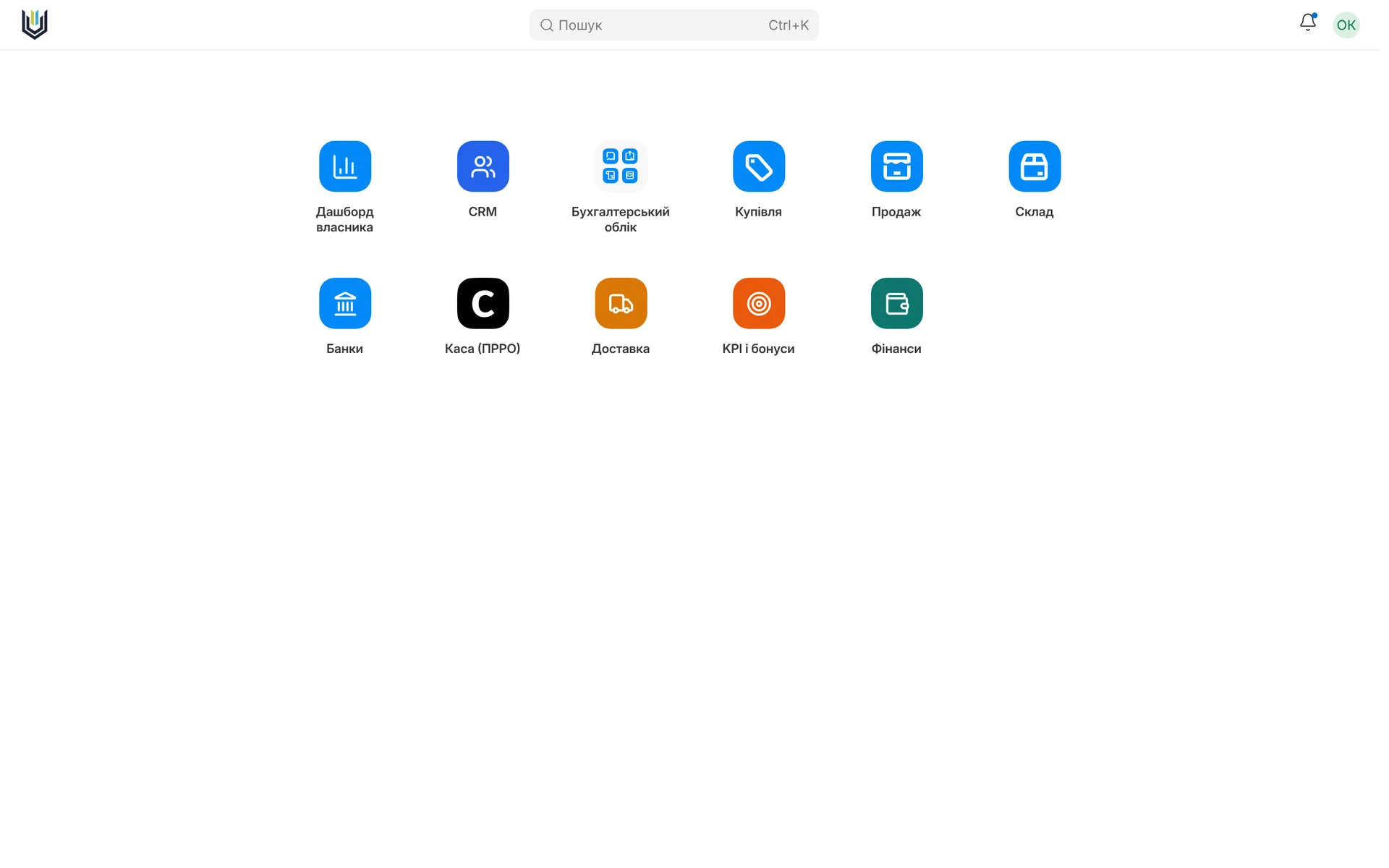
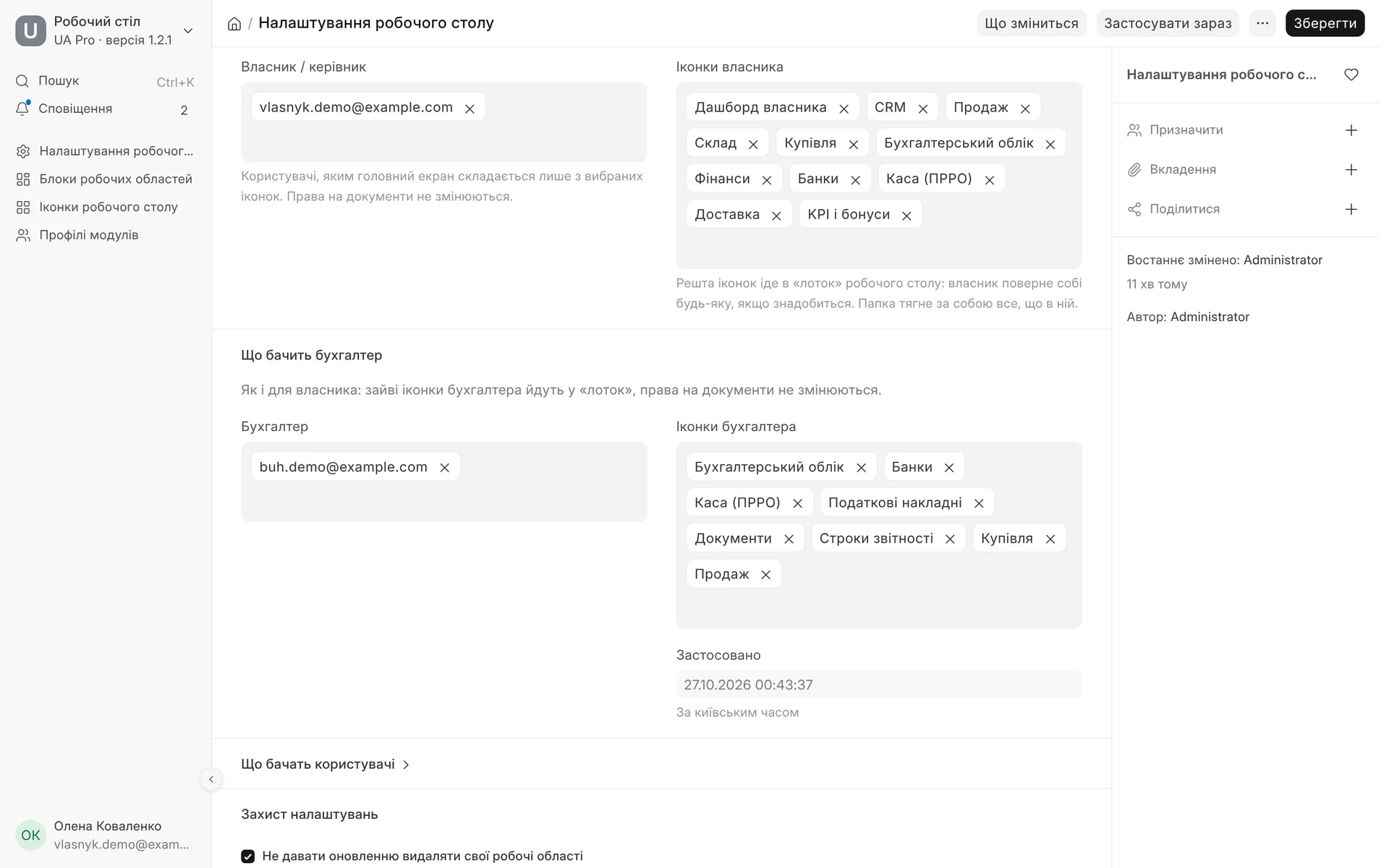
Робочий стіл власника: першим іде «Дашборд власника», поруч CRM, продаж, склад, фінанси, банки, каса і доставка.
- 02
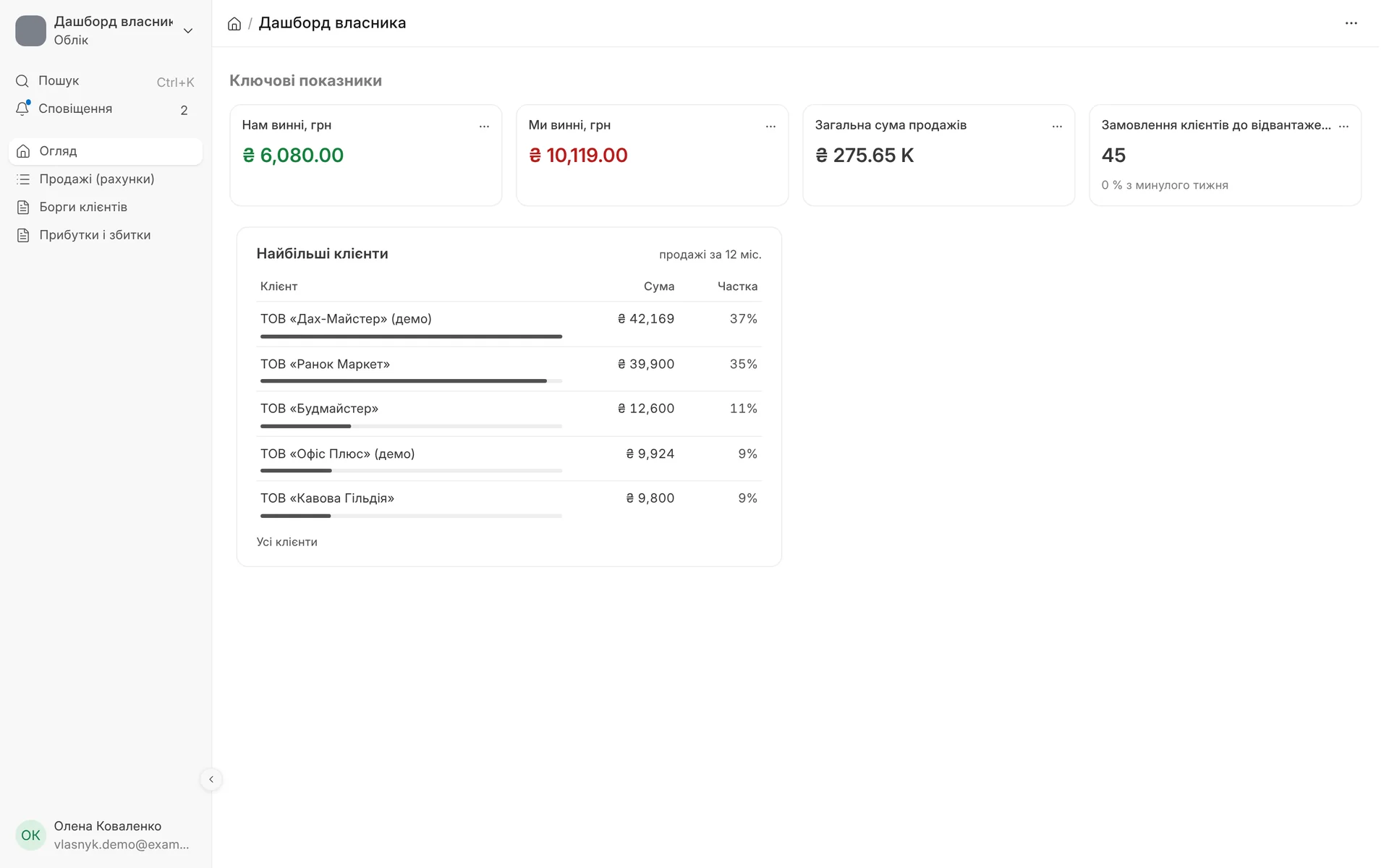
Дашборд власника: хто нам винен, кому винні ми, сума продажів, замовлення до відвантаження і «Найбільші клієнти» за 12 місяців.
- 03
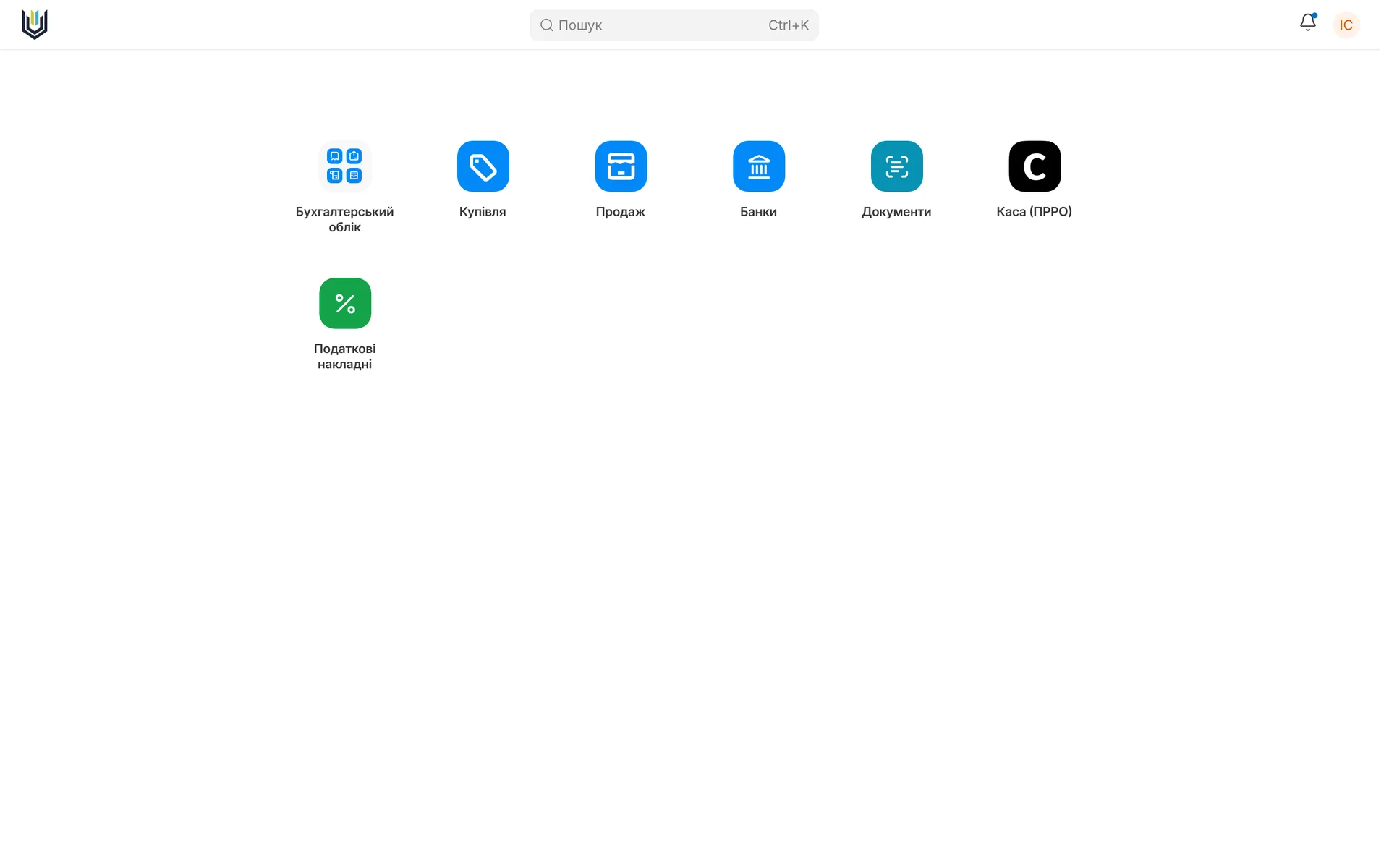
Робочий стіл бухгалтера: бухгалтерський облік, купівля, продаж, банки, документи, каса і податкові накладні.
- 04
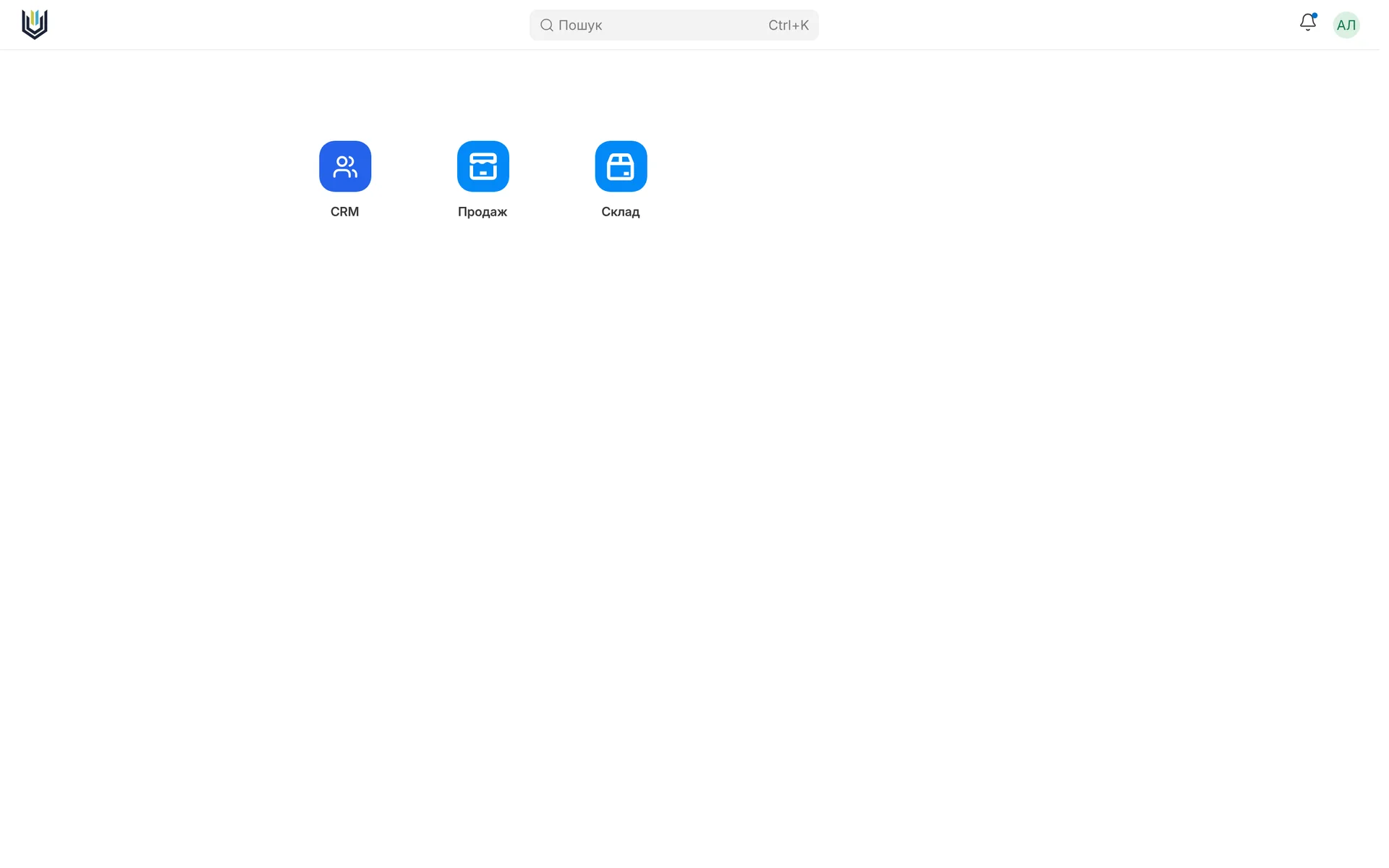
Менеджер бачить лише CRM, продаж і склад: нічого зайвого, легко почати роботу.
- 05
Налаштування робочого столу: для кожної ролі обираєте людей та іконки, решта йде в «лоток», права на документи не змінюються.
02 / Хто що бачить
Свій головний екран для кожної ролі
- 01
Менеджер: лише свої процеси
Вибираєте менеджерів і іконки, які їм потрібні. Решта ховається ролями, тож менеджер не поверне собі зайве випадково. Папка лишається, якщо видно щось усередині.
- 02
Власник: головне першим
Власник часто має ті самі ролі, що бухгалтер і склад, тому його екран складається з вибраних іконок. Решта йде в «лоток», звідки власник поверне будь-яку сам.
- 03
Бухгалтер: свої розділи
Так само, як для власника: свій набір іконок, зайве в «лотку», доступ до документів без змін.
- 04
Службове лише адміністратору
Конструктор, Дані, Email, Інтеграції, Система, Вебсайт, Користувачі, Автоматизація і розділ платформи не бачить ніхто, крім адміністратора, навіть власник.
- 05
Перша іконка
Задаєте, що стоїть першим на робочому столі, наприклад дашборд власника.
03 / Дашборд власника
Ключові цифри, графіки і блоки на одному екрані
Ви вибираєте, що показувати. Модуль сам створює робочу область, бічну панель і іконку з однією назвою.
- 01
Ключові цифри
Картки показників, які власник хоче бачити щодня, вибираються зі списку.
- 02
Графіки
Будь-які графіки системи додаються в дашборд з налаштувань, без ручної верстки.
- 03
Блоки на всю ширину
Під цифрами, наприклад KPI менеджерів, якщо підключено модуль KPI, або таблиця найбільших клієнтів.
- 04
Своя назва
Дашборд називається так, як вам зручно. Перейменування з налаштувань переносить робочу область, бічну панель, іконку і посилання.
- 05
Бічна панель
Одразу є огляд, продажі, борги клієнтів і прибутки й збитки. Пункти, які ви додасте самі, модуль не чіпає.
04 / Найбільші клієнти
Таблиця замість графіка, що обрізає назви
Повна назва з посиланням: клієнта видно повністю, клік відкриває його картку
Сума і частка: скільки клієнт приніс і яку частку продажів займає
Лише реальні продажі: проведені рахунки без повернень
Свій період: за останні N місяців, за замовчуванням 12, до 60
Скільки рядків: від 1 до 30 клієнтів, за замовчуванням 8
З урахуванням прав: кожен бачить лише тих клієнтів і компанії, до яких має доступ
Де показувати: вибираєте робочі області; стандартний графік найбільших клієнтів таблиця замінює на тому ж місці
05 / Як працює
Від налаштування до готового екрана
- 01
Вибір людей і іконок
В «Налаштуваннях робочого столу» адміністратор вказує менеджерів, власника, бухгалтера і що бачить кожен.
- 02
Що зміниться
Кнопка показує зміни заздалегідь і нічого не зберігає: кому які іконки сховаються і які ролі зміняться.
- 03
Застосувати зараз
Зміни діють одразу, а звіт останнього застосування лишається в налаштуваннях.
- 04
Після оновлень
Після кожного оновлення системи налаштування застосовуються знову, а нові іконки модулів не з'являються в менеджерів без дозволу.
Що модуль не робить
Модуль керує тим, що людина бачить на головному екрані, а не її правами: доступ до документів і звітів задається ролями як і раніше. Він також захищає ваші власні робочі області та іконки, щоб оновлення системи не видалило їх як «зайві».
06 / Про модуль
Робочий стіл під ролі
Менеджер бачить лише свої процеси, власник - свій дашборд першим; таблиця найбільших клієнтів; налаштування не злітають після оновлень.
Напрям: Базова комплектація. Модуль вмикається і вимикається для компанії окремо, ліцензій за робочі місця немає.
07 / Питання та відповіді
Про модуль «Робочий стіл під ролі»
Менеджер зможе повернути собі сховані іконки?
Ні. Іконки поза його набором ховаються ролями, а не просто прибираються в «лоток», тому менеджер їх не поверне. Власнику і бухгалтеру зайве йде в «лоток», і вони можуть повернути будь-яку іконку самі.
Чи змінюються права доступу до документів?
Ні. Модуль змінює лише те, що видно на робочому столі. Що людина може відкривати і проводити, і далі визначають її ролі.
Що буде з налаштуваннями після оновлення ERP?
Нічого не злетить. Після кожного оновлення модуль сам застосовує налаштування знову і не дає оновленню видалити ваші робочі області та іконки.
Можна побачити зміни до того, як вони застосуються?
Так, кнопка «Що зміниться» показує, кому і які іконки сховаються і які ролі зміняться, нічого не зберігаючи. Застосовуєте окремою кнопкою.
Що можна поставити в дашборд власника?
Картки ключових цифр, графіки і блоки на всю ширину, наприклад KPI менеджерів або таблицю найбільших клієнтів. Усе вибирається в налаштуваннях, назву дашборду теж задаєте ви.
Хто налаштовує робочий стіл?
Адміністратор вашої ERP, зазвичай власник або відповідальна людина. Інші користувачі бачать лише результат.
Оновлено:
08 / Інші модулі
Ще модулі в записі
09 / Суміжні рішення
Де цей модуль працює
Те саме - на ваших даних.
Екрани зняті на демо-компанії. Пришліть свій приклад документа або замовлення - покажемо цей модуль на ньому.