01 / Co jest na ekranach
Ekran po ekranie
Podpisy do ekranów modułu: krótko, co jest na każdym i po co.
- 01
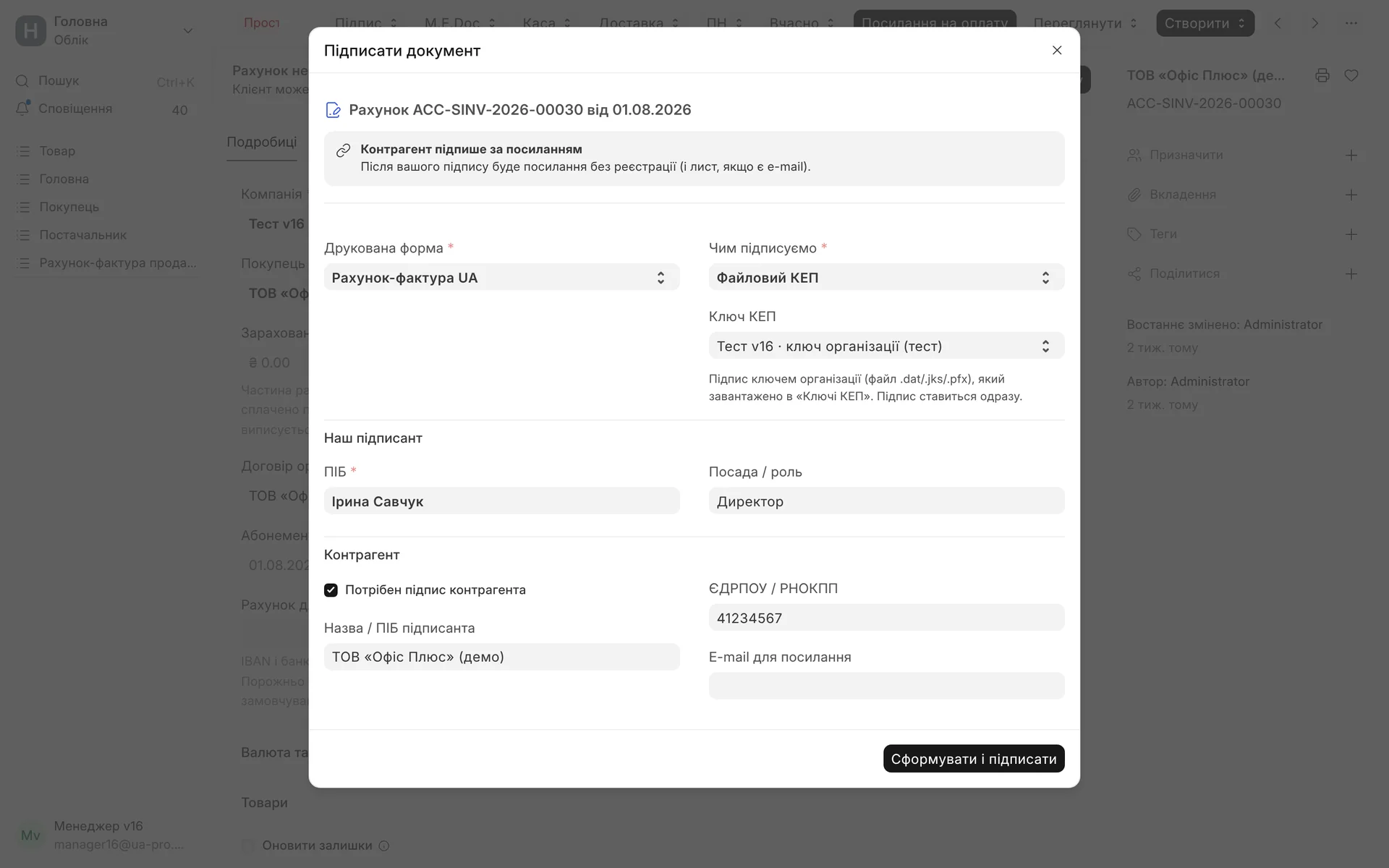
Podpis z faktury: wzór wydruku, plikowy klucz organizacji, nasz podpisujący i kontrahent, który dostanie link do podpisu.
- 02
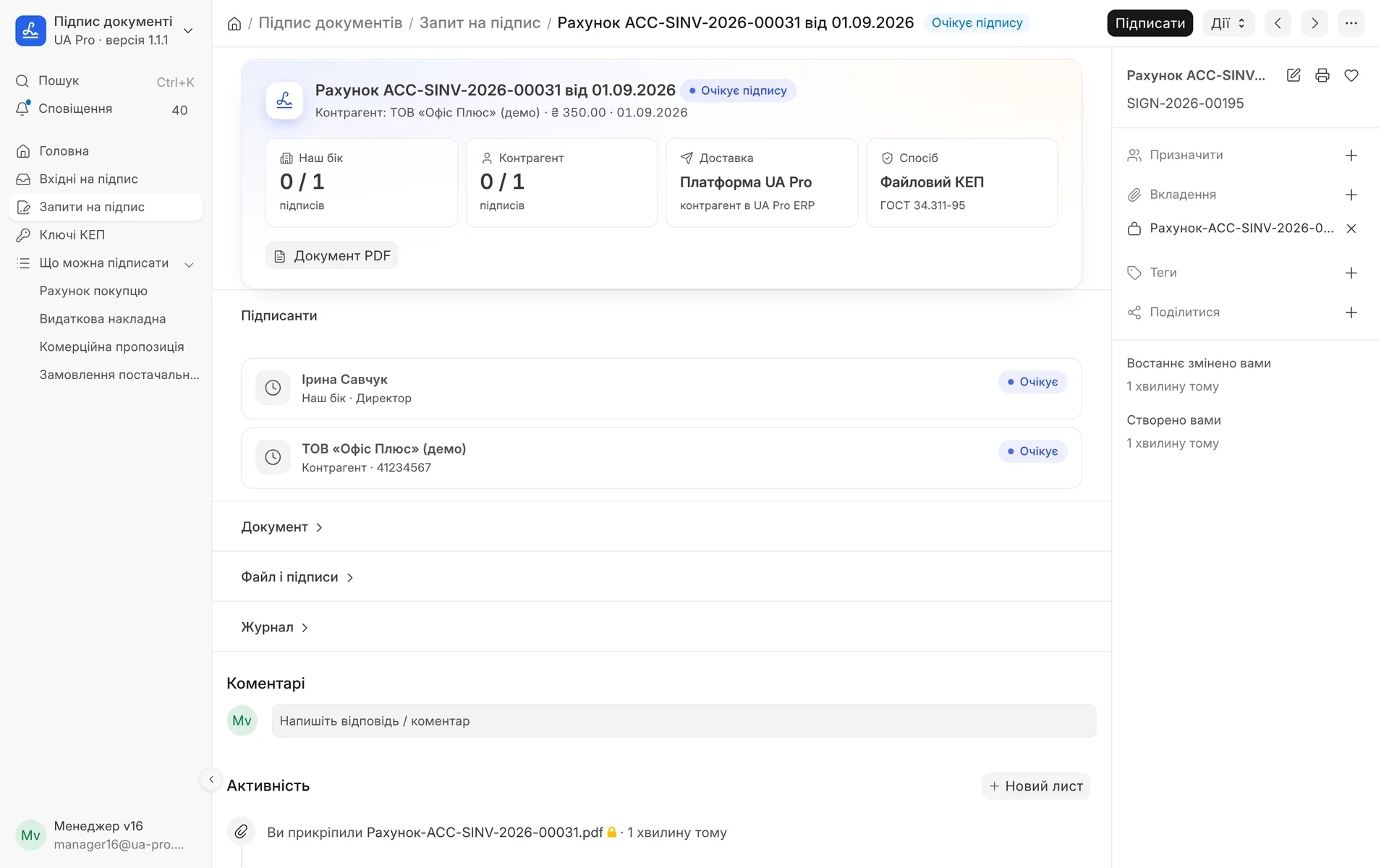
Wniosek o podpis pokazuje, ile podpisów złożyła nasza strona i kontrahent, jak dostarczono dokument i jaką metodą podpisujemy.
- 03
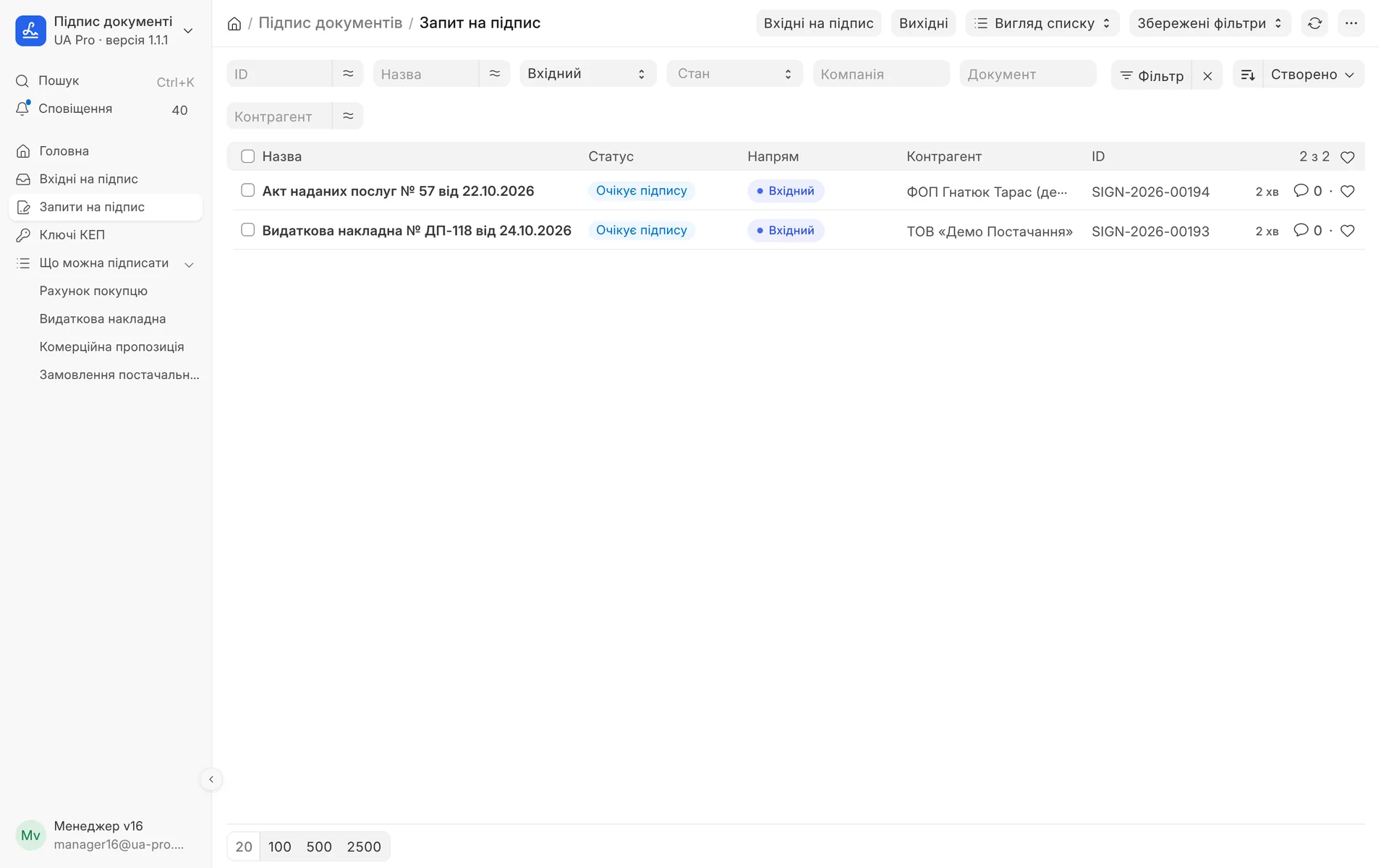
Przychodzące do podpisu: dokumenty wydania i protokoły od dostawców na jednej liście ze statusem i kontrahentem.
- 04
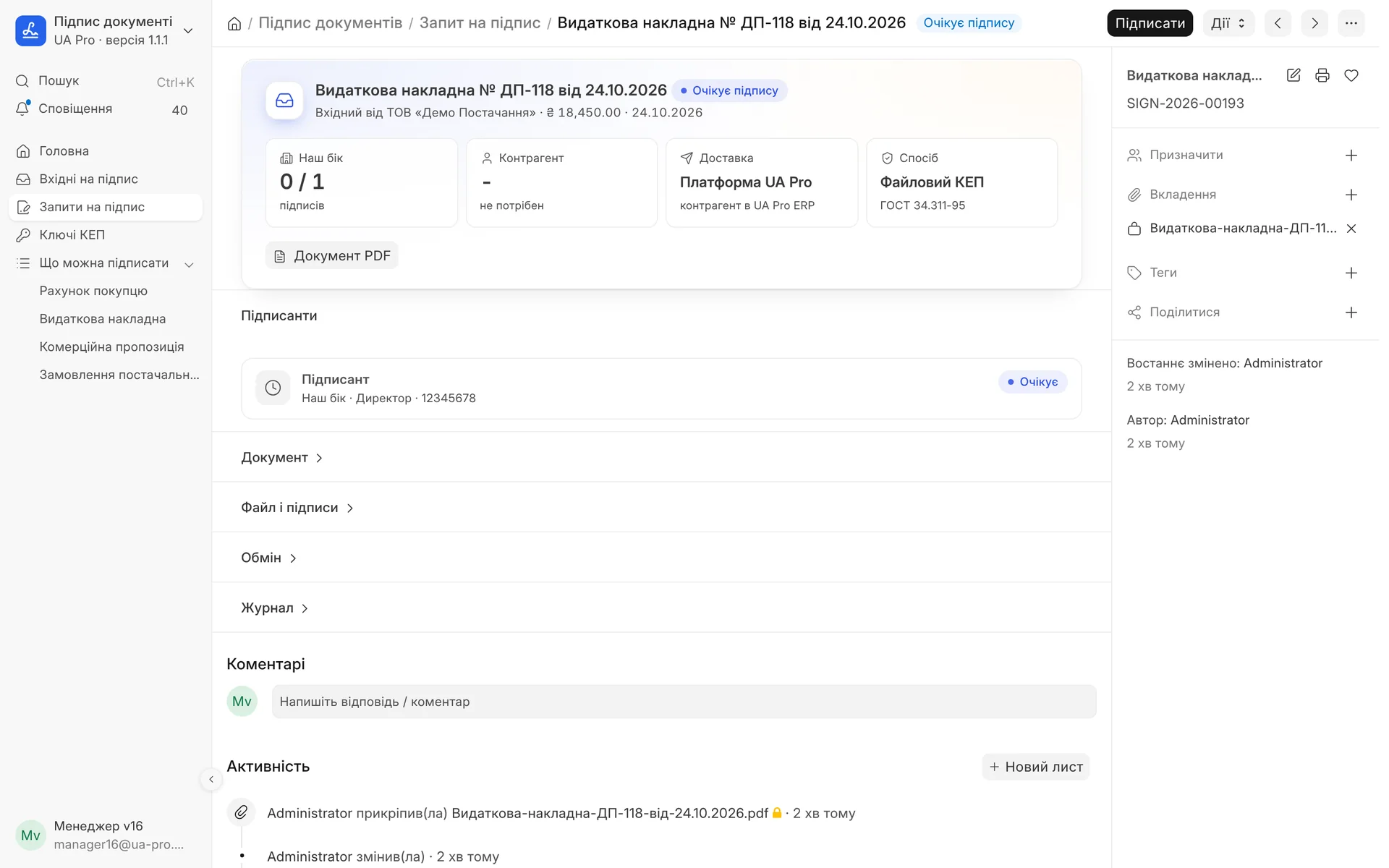
Przychodzący dokument wydania od dostawcy z plikiem PDF: nasz dyrektor podpisuje go przyciskiem „Podpisz”.
02 / Co się podpisuje
Przycisk „Podpis” w dokumentach sprzedaży i zakupu
Podpisywany jest PDF według formularza wydruku, który wybierasz przed podpisem: dokładnie to, co zobaczy kontrahent.
Faktura: faktura dla kupującego
Dokument wydania (WZ): wysyłka do kupującego
Oferta handlowa: oferta dla klienta
Zamówienie do dostawcy: zakup
Umowa: umowa najmu
03 / Jak to działa
Od dokumentu do podpisanego archiwum
- 01
Utworzyć i podpisać
W dokumencie klikasz „Podpis”, wybierasz formularz wydruku, klucz KEP i podpisującego ze swojej strony. Jeśli potrzebny jest podpis kontrahenta, jego nazwa i EDRPOU są pobierane z dokumentu.
- 02
Podpis kluczem organizacji
Podpis składa się od razu kluczem w pliku, wgranym do systemu. Podpisujący idą po kolei: najpierw Twoja strona, potem kontrahent.
- 03
Automatyczna weryfikacja
Każdy podpis jest weryfikowany względem PDF: czy odpowiada dokumentowi, kto jest właścicielem certyfikatu, RNOKPP lub EDRPOU, KNEDP, czas podpisu i czy certyfikat był ważny. Jeśli coś się nie zgadza, podpis nie jest przyjmowany i widać przyczynę.
- 04
PDF z adnotacją i archiwum
Dokument otrzymuje „Arkusz podpisów” jako ostatnią stronę. Obok zapisywane są pliki p7s każdego podpisującego i archiwum ZIP: oryginał, podpisy, PDF z adnotacją i protokół weryfikacji.
04 / Klucze KEP
Klucz organizacji pod kontrolą
- 01
Wgranie klucza
Plik klucza .dat, .jks lub .pfx i hasło. Moduł od razu odczytuje certyfikat: właściciel, RNOKPP, EDRPOU, KNEDP, numer seryjny i okres ważności.
- 02
Zaszyfrowane przechowywanie
Klucz i hasło są przechowywane w systemie w postaci zaszyfrowanej. Wgrywać klucze mogą tylko kierownik księgowości i administrator.
- 03
Kto może podpisywać
Dla każdego klucza ustawiasz listę użytkowników, którym wolno nim podpisywać. Pozostali widzą dokument, ale nie mogą go podpisać tym kluczem.
- 04
Ochrona przed pomyłką
Klucz z wygasłym certyfikatem nie podpisze dokumentu. Klucz innej organizacji niż firma z dokumentu też nie podpisze.
- 05
Certyfikaty KNEDP
Jeśli w pliku klucza nie ma certyfikatów, moduł podpowie, by dodać pliki .cer ze strony Twojego KNEDP.
- 06
Dokument zmieniony po utworzeniu
Jeśli dokument zmieniono lub anulowano po utworzeniu PDF, na wniosku widać ostrzeżenie, a anulowanego dokumentu nie można podpisać.
05 / Wymiana z kontrahentami
Kontrahent w UA Pro ERP podpisuje u siebie
Jeśli firma kontrahenta z takim EDRPOU też pracuje w UA Pro ERP, dokument po Twoim podpisie trafia do niej bezpośrednio.
- 01
Przychodzące do podpisu
Kontrahent widzi dokument w swoim ERP w „Przychodzących do podpisu”, weryfikuje Twój podpis i podpisuje swoim kluczem albo odmawia z podaniem przyczyny.
- 02
Podpisano przez obie strony
Podpis kontrahenta wraca do Ciebie i jest weryfikowany względem Twojego PDF. Wniosek otrzymuje status „Podpisano przez obie strony”, arkusz podpisów i archiwum są aktualizowane.
- 03
Dokument przychodzący jednym kliknięciem
Z otrzymanego dokumentu kontrahent tworzy wersję roboczą faktury od dostawcy lub przyjęcia towaru (PZ). Dostawca jest wyszukiwany po EDRPOU, towary po kodzie dostawcy, kodzie lub nazwie. Nic nie jest księgowane bez człowieka.
- 04
Co jest przekazywane
Dokument i podpisy przechodzą między Waszymi systemami, a każda strona sprawdza, że PDF nie został zmieniony.
Granice modułu
Moduł podpisuje dokumenty kluczem KEP organizacji w pliku. Podpis zwrotny od kontrahenta przychodzi, jeśli kontrahent też pracuje w UA Pro ERP. Innym kontrahentom przekazujesz PDF z arkuszem podpisów i pliki p7s w zwykły sposób: podpis w formacie CAdES można zweryfikować na czo.gov.ua.
06 / O module
Podpisywanie dokumentów (KEP)
Podpisywanie faktur, dokumentów wydania, ofert handlowych i umów kwalifikowanym podpisem elektronicznym (KEP) prosto z ERP: kod QR dla podpisującego, weryfikacja podpisu, PDF z adnotacją i archiwum z plikiem p7s. Kontrahenci korzystający z UA Pro ERP dostają dokument do skrzynki odbiorczej i podpisują go u siebie.
Obszar: Księgowość i podatki. Moduł włącza się i wyłącza dla każdej firmy osobno, bez licencji na stanowiska.
07 / Pytania i odpowiedzi
O module „Podpisywanie dokumentów (KEP)"
Jaki klucz jest potrzebny do podpisu?
Klucz KEP organizacji lub kierownika w pliku w formacie .dat, .jks lub .pfx od dowolnego KNEDP, razem z hasłem. Jeśli certyfikaty nie są zawarte w pliku klucza, dodaje się je jako pliki .cer ze strony KNEDP.
Czy przechowywanie klucza w systemie jest bezpieczne?
Klucz i hasło są przechowywane w postaci zaszyfrowanej, wgrywać je mogą tylko kierownik księgowości i administrator. Podpisywać kluczem może tylko ten, kogo wskazałeś na liście użytkowników klucza.
Jak kontrahent zweryfikuje mój podpis?
Otrzymuje PDF z arkuszem podpisów i plik p7s w formacie CAdES. Podpis można zweryfikować na czo.gov.ua. Jeśli kontrahent pracuje w UA Pro ERP, jego system sam weryfikuje podpis, gdy dokument trafia do przychodzących.
Co się stanie, jeśli dokument zmieniono po podpisie?
Podpisywany jest konkretny PDF i każdy podpis jest weryfikowany właśnie względem niego. Jeśli dokument zmieniono lub anulowano po utworzeniu, na wniosku pojawia się ostrzeżenie, a anulowanego dokumentu nie można już podpisać.
Czy kontrahent może odmówić podpisu?
Tak, kontrahent w UA Pro ERP może odmówić i podać przyczynę. Zobaczysz odmowę i przyczynę na wniosku, a dokument otrzyma status „Odrzucono”.
Jakie dokumenty można podpisywać?
Fakturę, dokument wydania (WZ), ofertę handlową, zamówienie do dostawcy i umowę najmu. Podpisywany jest PDF według formularza wydruku, który wybierasz przed podpisem.
Aktualizacja:
08 / Inne moduły
Więcej modułów na wideo
To samo na Twoich danych.
Ekrany powstały na firmie demo. Wyślij przykładowy dokument lub zamówienie, a pokażemy ten moduł na nim.