01 / Co jest na ekranach
Ekran po ekranie
Podpisy do ekranów modułu: krótko, co jest na każdym i po co.
- 01
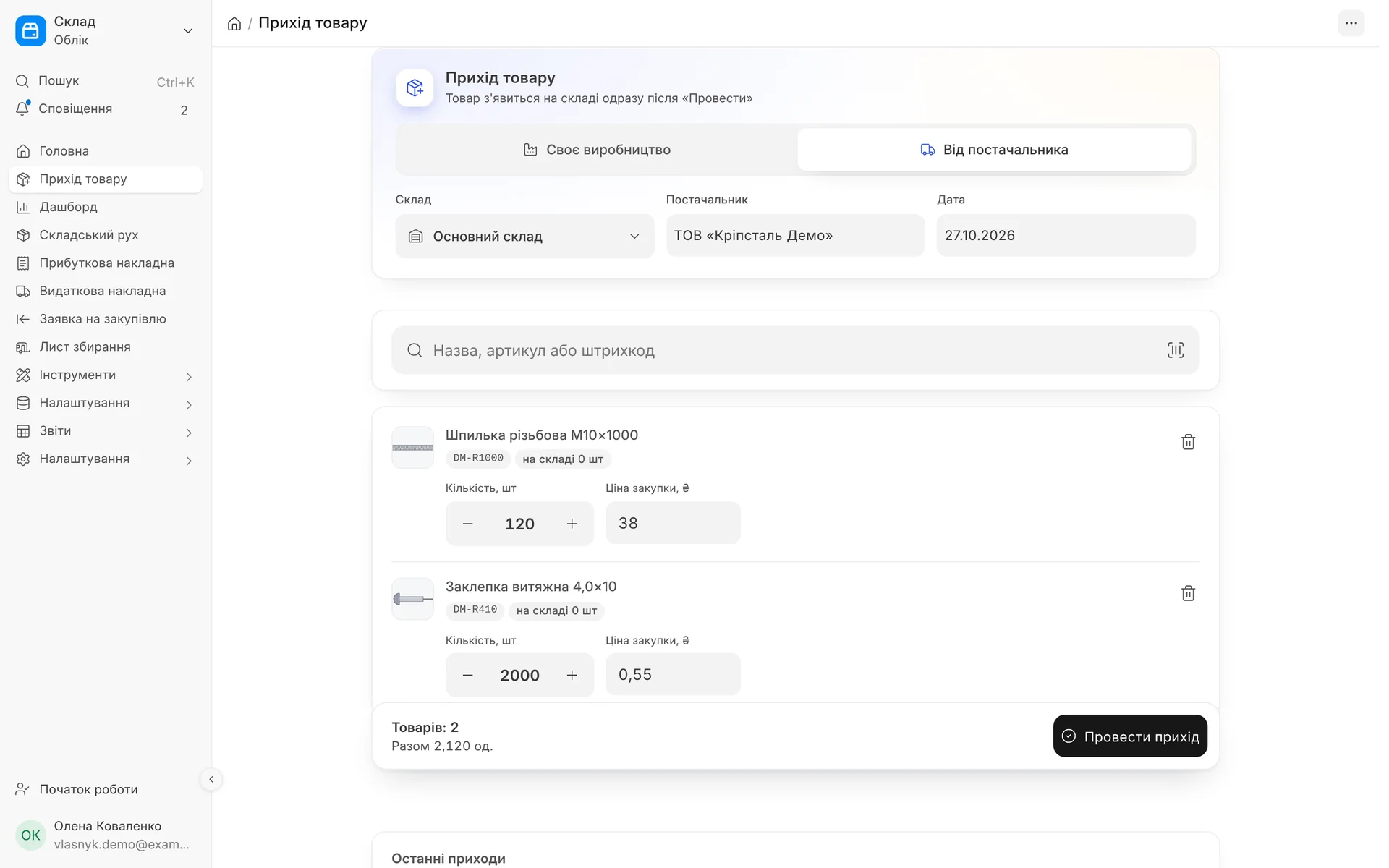
Ekran „Przyjęcie towaru”: przyjęcie od dostawcy do magazynu, towary, ilość i cena na jednej liście, bez zbędnych pól.
- 02
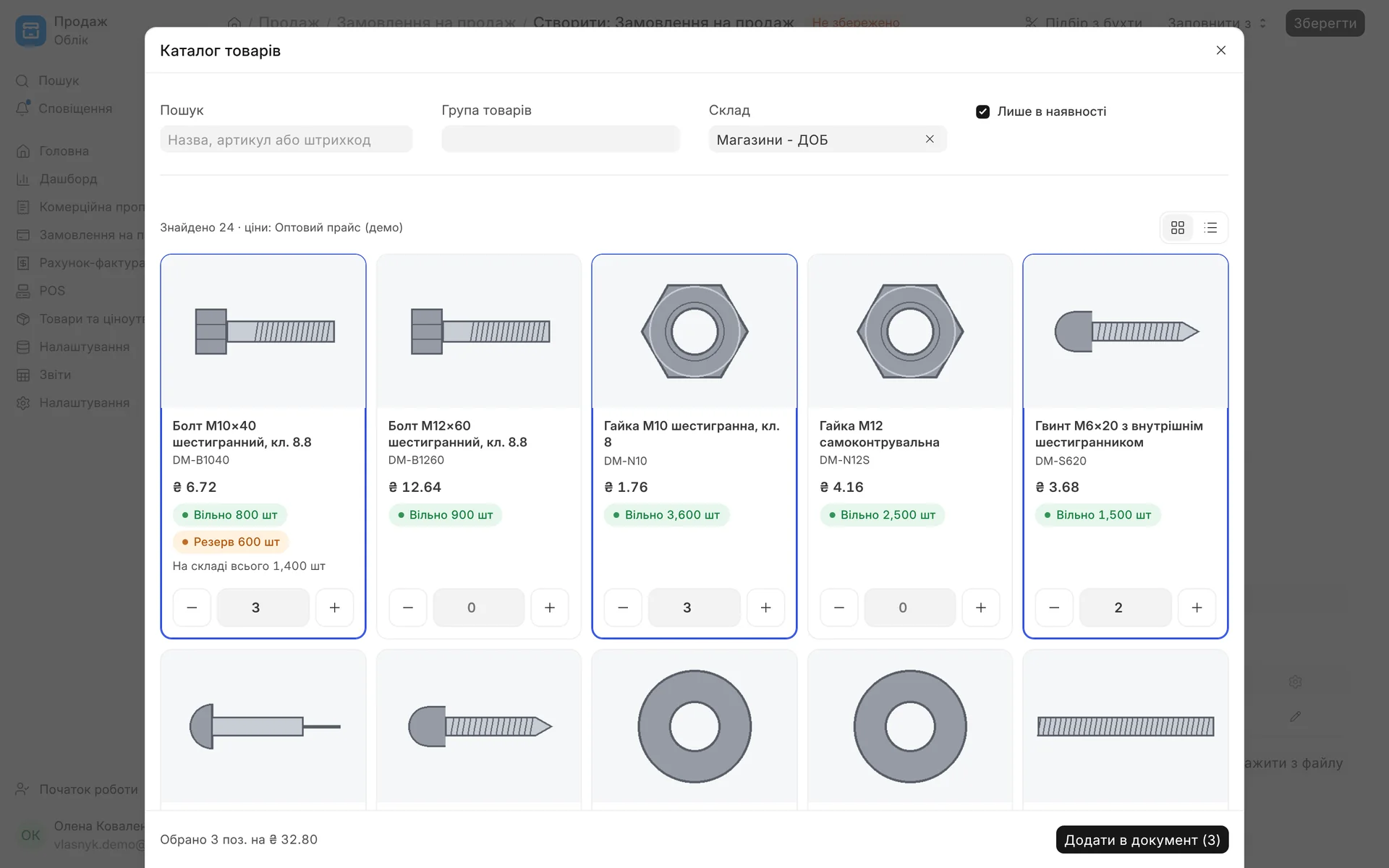
Katalog towarów w zamówieniu: cena z cennika klienta, wolny stan i rezerwa, filtr „Tylko dostępne”, ilość przyciskami + i −.
- 03
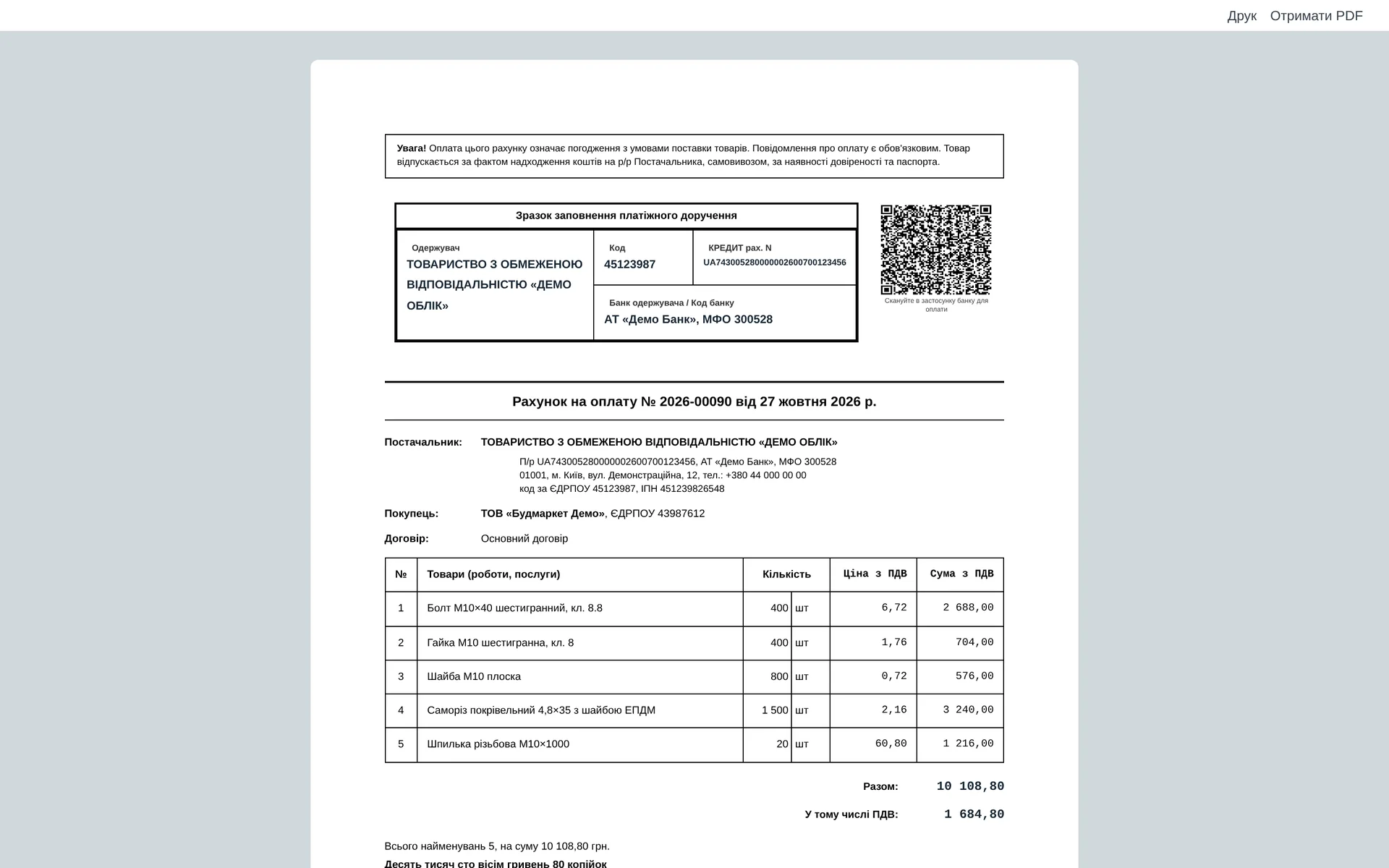
Faktura do zapłaty z kodem QR Narodowego Banku Ukrainy: klient skanuje go w aplikacji banku i płaci bez ręcznego wpisywania danych. Ceny z VAT, razem i kwota słownie.
- 04
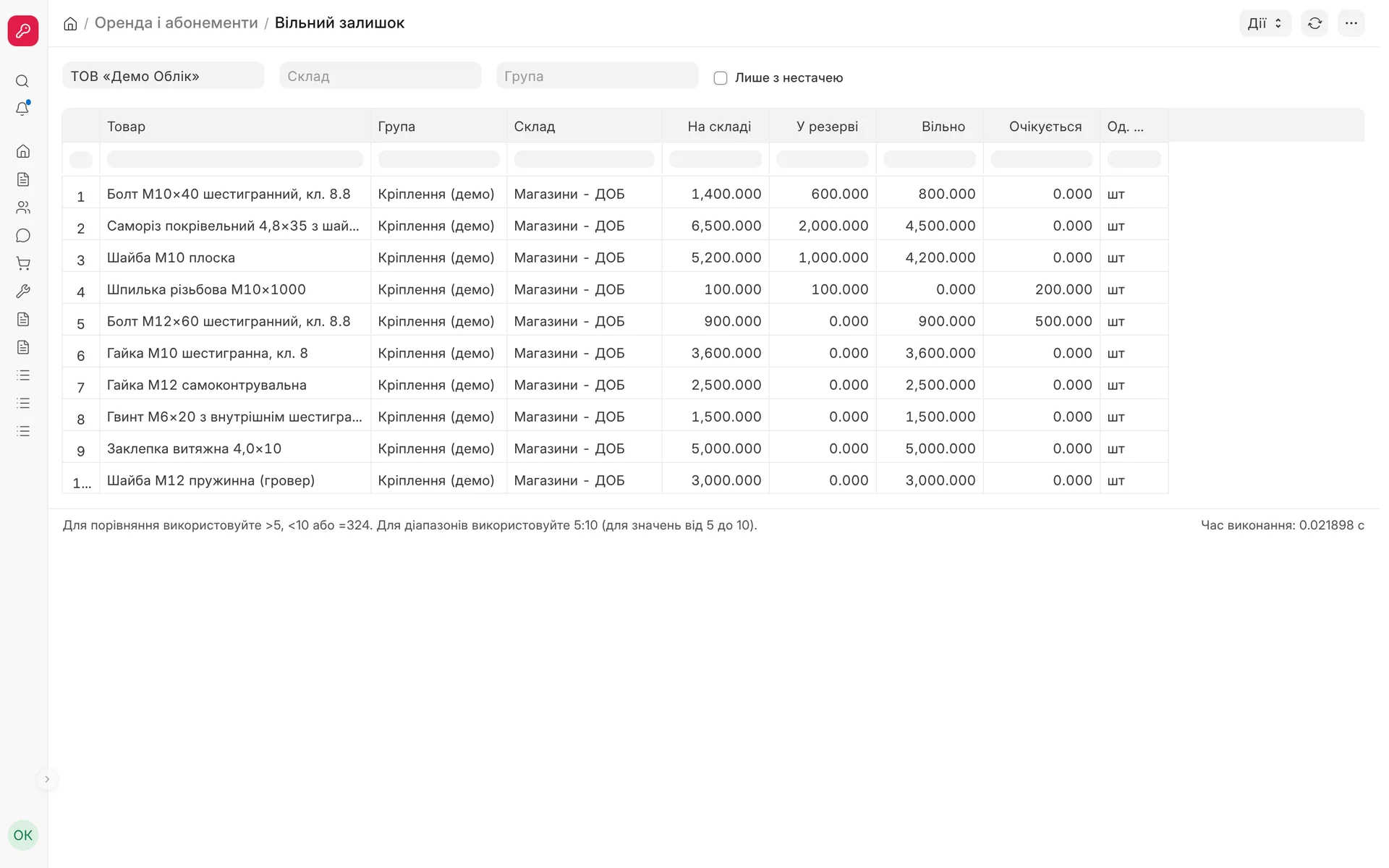
Raport „Wolny stan”: ile towaru jest w magazynie, ile w rezerwie pod zamówienia, ile wolnego i ile oczekuje się od dostawców.
02 / Język i terminy
Po ukraińsku, słowami księgowego i magazyniera
To nie tłumaczenie maszynowe, tylko terminy, do których przyzwyczaili się użytkownicy 1C i BAS. To, co system standardowo pokazuje po angielsku, tłumaczymy osobno.
- 01
Interfejs i słowniki
Menu, formularze, listy, raporty, komunikaty i statusy po ukraińsku. Status „Bez faktury” zamiast dwuznacznego „Do zapłaty”, „Przyjęcie” i „Odpis” zamiast „Materiał Wydanie”.
- 02
Ukraińskie PDV zamiast VAT
Konto podatku i wiersz „ПДВ 20%” (ukraiński VAT) na paragonach, fakturach i wydrukach, a nie angielskie „VAT @ 20.0” z ustawień początkowych.
- 03
Operacja w księdze magazynowej
Obok dokumentu widać operację ludzkim językiem: przyjęcie, odpis, przesunięcie, wydanie, zwrot, inwentaryzacja. Kolumna trafia też do eksportu.
- 04
Wykresy i kalendarz
Podpisy miesięcy i kwartałów na wykresach pulpitu oraz kalendarz w polach daty po ukraińsku.
- 05
Kolejność dokumentów
Listy są posortowane według daty dokumentu, najnowsze na górze. Po przeniesieniu z 1C lub BAS dokumenty się nie mieszają.
- 06
Nr w 1C/BAS
Numer dokumentu z poprzedniego systemu księgowego jest zachowywany, można go znaleźć w wyszukiwarce ogólnej i w filtrze listy.
03 / Wzory wydruku
7 ukraińskich formularzy z danymi firmy i kwotą słownie
Wzory są instalowane w każdej nowej bazie. Jeśli już zmieniłeś swój wzór, aktualizacja go nie nadpisze.
Faktura do zapłaty: domyślny wydruk zamówienia, z kodem QR NBU
Faktura sprzedaży: z faktury dla kupującego, z kodem QR NBU
Dokument wydania: z wysyłki albo od razu z faktury
Dokument przyjęcia: dostawca, odbiorca, podstawa, magazyn, podpisy „Wydał / Przyjął”
Potwierdzenie płatności i receptura: dla płatności i specyfikacji produkcji
Kwota słownie i liczby: „Dwa miliony sześćset… hrywien 00 kopiejek”, liczby w formacie „1 230,00”
Z VAT lub bez: dla firmy niebędącej płatnikiem VAT wzory piszą „Bez VAT” i nie drukują wiersza podatku
Rachunek do płatności: w zamówieniu można wybrać, na który rachunek firmy płacić; kod QR powstaje tylko przy poprawnym numerze IBAN
04 / Przydatne ekrany
To, czego brakuje w standardowym ERP
Ekrany nie prowadzą osobnej ewidencji: tworzą i czytają zwykłe dokumenty systemu, z uprawnieniami użytkownika.
- 01
Przyjęcie towaru
Prosty ekran na telefon i komputer: własna produkcja albo towar od dostawcy, wyszukiwanie po nazwie, symbolu lub kodzie kreskowym, skaner aparatem. Ponowne kliknięcie nie tworzy drugiego dokumentu.
- 02
Katalog towarów
W ofercie, zamówieniu, fakturze i dokumencie wydania: zdjęcie, cena z cennika, stan i wolny stan w magazynach, filtr „Tylko dostępne”, w kafelkach lub na liście.
- 03
Stan i rezerwacja w wierszach
W tabeli towarów widać stan w magazynie i ile już zarezerwowano. Przycisk „Rozdziel na magazyny” dzieli wiersz, którego brakuje, między magazyny, w których towar jest.
- 04
Co zamówić
Propozycja zakupu na podstawie faktycznego zużycia w wybranym okresie, z uwzględnieniem czasu dostawy, zapasu i tego, co już zamówiono. Wybrane wiersze stają się zapotrzebowaniem na zakup.
- 05
Wolny stan
Raport: w magazynie, w rezerwacji pod zamówienia, wolne do sprzedaży i oczekiwane od dostawców. Filtr „Tylko z brakiem”.
- 06
Śledzenie partii
Jeden przycisk na partii: z czego powstała i od jakich dostawców, do jakich partii produktów trafiła i którym kupującym została wysłana. Wydruk i CSV na wypadek wycofania produktu.
05 / Jak to działa
Przyjęcie towaru z telefonu w minutę
- 01
Tryb przyjęcia
Wybierasz „Własna produkcja” albo „Od dostawcy”. Magazyn podstawia się według ostatniego przyjęcia.
- 02
Towary
Szukasz po nazwie, symbolu lub kodzie kreskowym, skanujesz aparatem. Z modułem „Rozpoznawanie dokumentów dostawców” można sfotografować dokument dostawy lub notatkę: wiersze dopasują się same, a wątpliwe zostaną oznaczone „sprawdź”.
- 03
Partie i koszt własny
Dla towarów z partiami partia tworzy się sama (towar i data, termin przydatności z karty towaru). Koszt własny bez ceny jest pobierany z karty towaru.
- 04
Zatwierdzenie
System tworzy przyjęcie wewnętrzne albo przyjęcie od dostawcy i zatwierdza je w Twoim imieniu. Koszt własny w karcie towaru aktualizuje się według ostatniego przyjęcia.
06 / Na telefonie
Formularze, listy i raporty na ekran telefonu
Tabele towarów jako karty: pełna nazwa towaru na górze, pod nią wszystkie kolumny z podpisami, bez uciętych kwot
Główna akcja na dole: duży przycisk na dole ekranu, menu i okna dialogowe wysuwają się od dołu
Pola bez zbędnych elementów: pola tylko do odczytu pokazane jako tekst, puste ukryte
Raporty: kolumny dopasowane do szerokości ekranu, pierwsze filtry widać od razu, reszta pod „Więcej filtrów”
Podgląd dokumentu: karta towaru lub dokumentu na środku ekranu, a nie za jego krawędzią
Komputer bez zmian: na dużym ekranie wszystko wygląda jak zwykle
Co wchodzi, a co nie
Moduł wchodzi w każdy plan i nie da się go wyłączyć: to podstawa interfejsu. Plan kont nr 291 i słowniki zapewnia moduł „Plan kont 291, słowniki i wzory wydruków”, ukraińskie faktury podatkowe (podatkowe nakładne) i rejestracja w rejestrze ERPN są w module „Faktury podatkowe”, a rozpoznawanie zdjęć dokumentów dostawy w module „Rozpoznawanie dokumentów dostawców”.
07 / O module
Ukraiński interfejs
Cały interfejs po ukraińsku: menu, formularze, raporty, komunikaty i terminologia znana księgowym. Wchodzi w każdy plan, nie da się go wyłączyć.
Obszar: Pakiet podstawowy. Moduł włącza się i wyłącza dla każdej firmy osobno, bez licencji na stanowiska.
08 / Pytania i odpowiedzi
O module „Ukraiński interfejs"
Czy za ukraiński interfejs trzeba dopłacać?
Nie. Moduł wchodzi w każdy plan, jest instalowany w bazie od pierwszego dnia i nie da się go wyłączyć.
Czy mogę dostosować wzór wydruku do siebie?
Tak. Dane firmy, osoba podpisująca, podpis i pieczątka są uzupełniane w karcie firmy, a sam wzór można edytować. Aktualizacje modułu nie nadpisują Twoich zmian.
Jak działa kod QR na fakturze?
Na fakturze do zapłaty i fakturze sprzedaży drukuje się kod QR zgodny z zasadami NBU. Klient skanuje go aparatem lub aplikacją banku, a dane odbiorcy, kwota i tytuł płatności uzupełniają się same. Kod QR powstaje tylko przy poprawnym numerze IBAN i nie drukuje się dla już opłaconej faktury.
Nie jesteśmy płatnikami VAT. Co będzie w dokumentach?
Jeśli w firmie nie zaznaczono „Płatnik VAT”, wzory podają cenę i kwotę bez dopisku „z VAT”, nie drukują wiersza podatku i dodają oznaczenie „Bez VAT”.
Czy wygodnie pracuje się z telefonu?
Tak. Formularze, listy, raporty i okna dialogowe mają układ mobilny: tabele towarów jako karty, główna akcja jako duży przycisk na dole. Przyjęcie towaru z telefonu odbywa się na osobnym prostym ekranie ze skanerem kodów kreskowych.
Po 1C mamy własne numery dokumentów. Czy zostaną zachowane?
Tak. Numer z poprzedniego systemu jest zapisywany w polu „Nr w 1C/BAS”, można go znaleźć w wyszukiwarce ogólnej i w filtrze listy.
Aktualizacja:
09 / Inne moduły
Więcej modułów na wideo
To samo na Twoich danych.
Ekrany powstały na firmie demo. Wyślij przykładowy dokument lub zamówienie, a pokażemy ten moduł na nim.